
 മലയാളം
ഉദ്ദേശ്യം
നിങ്ങളുടെ എല്ലാ ഓർഡറുകളും തത്സമയം ട്രാക്ക് ചെയ്യാൻ ഈ വിഭാഗം നിങ്ങളെ അനുവദിക്കുന്നു, അതുവഴി നിങ്ങൾക്ക് നിങ്ങളുടെ നിക്ഷേപങ്ങൾ കാര്യക്ഷമമായി തരംതിരിക്കാനും തന്ത്രങ്ങൾ മെനയാനും കഴിയും.
വിഭാഗം തിരിച്ചുള്ള വിവരണം
ഓർഡറുകൾ തുറക്കുക
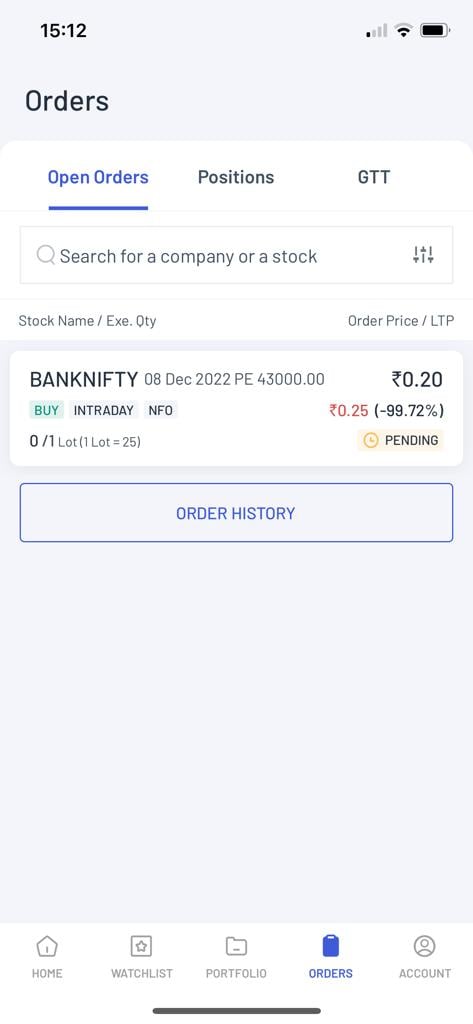
നിങ്ങൾ നൽകിയിട്ടുള്ളതും നിലവിൽ സജീവമായതുമായ എല്ലാ ഓർഡറുകളുടെയും (അതായത് ആപ്പ് നടപ്പിലാക്കാൻ കാത്തിരിക്കുന്ന) ലിസ്റ്റ് ഈ വിഭാഗം കാണിക്കും.
ലിസ്റ്റിലെ ഓരോ ഓർഡറിലും ഇനിപ്പറയുന്ന വിശദാംശങ്ങൾ ഉൾപ്പെടുത്തിയിട്ടുണ്ട് -
- ആസ്തിയുടെ പേര് (വിശദാംശങ്ങൾക്കൊപ്പം)
- കൂടുതൽ വിശദാംശങ്ങൾ ഉദാഹരണത്തിന് ഓർഡർ ഒരു ഓപ്ഷനാണെങ്കിൽ, ഇനിപ്പറയുന്ന വിശദാംശങ്ങൾ പരാമർശിക്കപ്പെടും -
- കാലാവധി പൂർത്തിയാകുന്ന തീയതി
- സ്ട്രൈക്ക് വില
- ഓപ്ഷൻ തരം അതായത് കോൾ അല്ലെങ്കിൽ പുട്ട്, ഇൻട്രാഡേ അല്ലെങ്കിൽ ഡെലിവറി
- പ്രവർത്തനം - വാങ്ങുക അല്ലെങ്കിൽ വിൽക്കുക
- ആ ക്രമത്തിൽ ട്രേഡ് ചെയ്ത ലോട്ടുകൾ
- ഓർഡർ വിലയും അവസാനം ട്രേഡ് ചെയ്ത വിലയും
- വിലയിലെ മാറ്റം (കേവലമായും ശതമാനമായും)
- ഓർഡറിന്റെ നില ഉദാ: തീർച്ചപ്പെടുത്തിയിട്ടില്ല
ലിസ്റ്റിന് താഴെ, ഒരു പ്രത്യേക കാലയളവിലേക്കുള്ള നിങ്ങളുടെ എല്ലാ മുൻകാല ഓർഡറുകളുടെയും ലിസ്റ്റ് കാണിക്കുന്ന ഓർഡർ ചരിത്രവും നിങ്ങൾക്ക് കണ്ടെത്താൻ കഴിയും.
ഓപ്പൺ ഓർഡറുകൾ ഫിൽട്ടർ ചെയ്യുന്നു
ക്യാഷ്, എഫ്&ഒ, കറൻസി, കമ്മോഡിറ്റി, സൂചികകൾ എന്നിവയെ അടിസ്ഥാനമാക്കി നിങ്ങളുടെ ഓപ്പൺ ഓർഡറുകളും പൊസിഷനുകളും ഫിൽട്ടർ ചെയ്യാൻ കഴിയും. ഒന്നിൽ കൂടുതൽ അസറ്റ് ക്ലാസുകൾ ഓപ്പൺ ഓർഡറുകളുടെയോ പൊസിഷൻ ലിസ്റ്റിന്റെയോ ഭാഗമായാൽ മാത്രമേ ഈ ഫിൽട്ടർ ദൃശ്യമാകൂ.
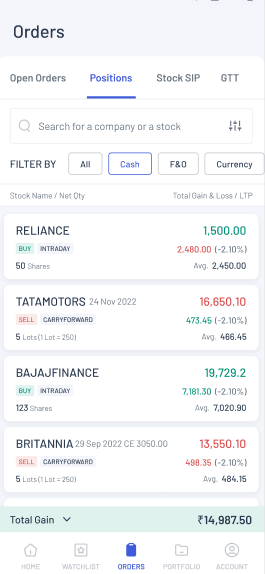
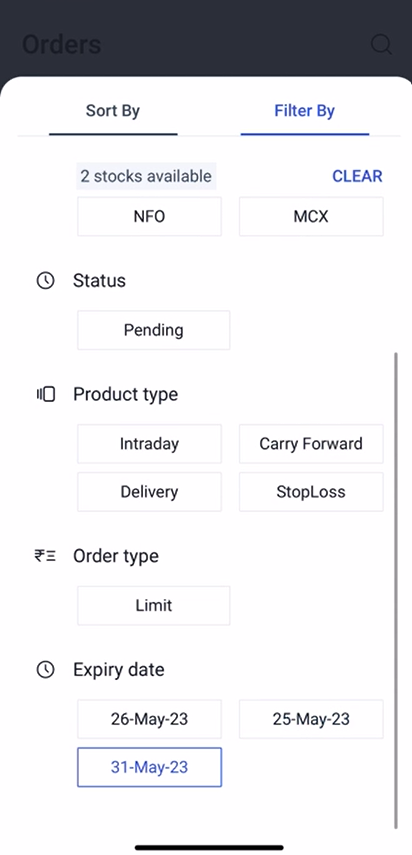
ചിത്രം 2: സെഗ്മെന്റ് തിരിച്ചുള്ള ഓർഡറുകൾ ഫിൽട്ടർ ചെയ്യൽ (ഇടത്) കൂടാതെ കാലഹരണ തീയതി അടിസ്ഥാനമാക്കിയുള്ള ഓർഡറുകൾ ഫിൽട്ടർ ചെയ്യൽ (വലത്).
മുകളിലുള്ള ഫിൽട്ടറിന് പുറമേ, ഓപ്പൺ ഓർഡറുകളും ഓർഡർ ഹിസ്റ്ററി പേജുകളും ഫിൽട്ടറായി എക്സ്പയറി തീയതി ഉപയോഗിക്കാം.
നിങ്ങൾ ചെയ്യേണ്ടത് ഓപ്പൺ ഓർഡറുകൾ അല്ലെങ്കിൽ ഓർഡർ ഹിസ്റ്ററി പേജിലേക്ക് പോയി ഫിൽട്ടർ ബട്ടണിൽ ക്ലിക്ക് ചെയ്ത് താഴേക്ക് സ്ക്രോൾ ചെയ്യുക എന്നതാണ്. അവിടെ നിങ്ങൾക്ക് കാലഹരണപ്പെടുന്നവരുടെ പട്ടിക കാണാം. ഈ മെനുവിൽ നിന്ന് ഒരു പ്രത്യേക കാലാവധി തിരഞ്ഞെടുക്കുന്നത് ഓപ്പൺ ഓർഡറുകളെയോ ആ കാലാവധി തീയതിയിലെ പഴയ ഓർഡറുകളെയോ മാത്രമേ ഫിൽട്ടർ ചെയ്യുകയുള്ളൂ. ഈ സവിശേഷത ഒന്നിലധികം സെഗ്മെന്റുകളിൽ ബാധകമാണ്.
ഓർഡർ ചരിത്രം
ഓപ്പൺ ഓർഡറുകൾ എന്നതിന് കീഴിൽ, നിങ്ങൾ ഓർഡർ ഹിസ്റ്ററിയിൽ ക്ലിക്ക് ചെയ്താൽ, നിങ്ങൾ ഇതുവരെ നൽകിയ ഓർഡറുകളുടെ ഒരു ലിസ്റ്റ് (നിരസിച്ച ഓർഡറുകൾ ഉൾപ്പെടെ) നിങ്ങൾക്ക് കാണാം. ലിസ്റ്റിലെ ഓരോ ഓർഡറിനും, ഓർഡർ തരം, ട്രേഡ് ചെയ്ത ലോട്ടുകളുടെ എണ്ണം, ഓർഡർ സ്റ്റാറ്റസ്, ഓർഡർ നടപ്പിലാക്കിയ വില, അതുപോലെ തന്നെ അതേ അസറ്റിന്റെ LTP തുടങ്ങിയ പ്രധാന വിശദാംശങ്ങൾ നിങ്ങൾ കാണും.
ഈ പട്ടികയ്ക്ക് മുകളിലായി, നിങ്ങൾ നടത്തിയ മൊത്തം വാങ്ങൽ ഇടപാടുകളുടെയും മൊത്തം വിൽപ്പന ഇടപാടുകളുടെയും മൂല്യം കാണിക്കുന്ന ഒരു ഇരുണ്ട ബോക്സ് നിങ്ങൾക്ക് കാണാം.
ഒരു പ്രത്യേക ഓർഡറിൽ ക്ലിക്ക് ചെയ്യുമ്പോൾ ആ പ്രത്യേക ഓർഡറിനെക്കുറിച്ചുള്ള കൂടുതൽ വിശദാംശങ്ങൾ നിങ്ങൾക്ക് കാണാൻ കഴിയും -
- ഓർഡർ നൽകുന്ന സമയം
- നിരസിക്കാനുള്ള കാരണം (നിരസിച്ചാൽ)
- ബ്രോക്കർ ഓർഡർ നമ്പർ.
- എക്സ്ചേഞ്ച് ഓർഡർ നമ്പർ.
ഈ ഘട്ടത്തിൽ "പുനഃക്രമീകരിക്കുക" എന്നതിൽ ക്ലിക്കുചെയ്ത് നിങ്ങൾക്ക് ആ ഓർഡർ ആവർത്തിക്കാനും തിരഞ്ഞെടുക്കാം - എന്നിരുന്നാലും നിങ്ങളുടെ ഓർഡർ നിരസിക്കപ്പെട്ടതിന്റെ കാരണം തിരുത്തിയിട്ടുണ്ടെന്ന് ഉറപ്പാക്കുക.
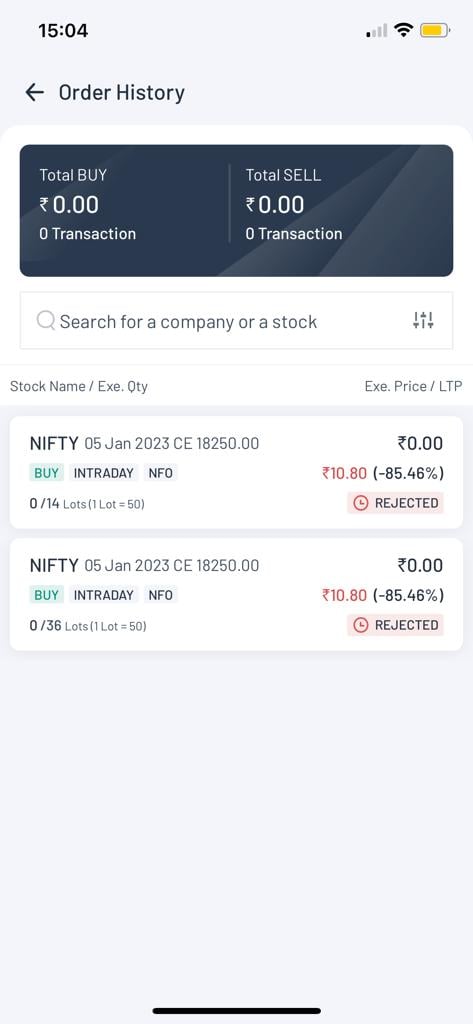
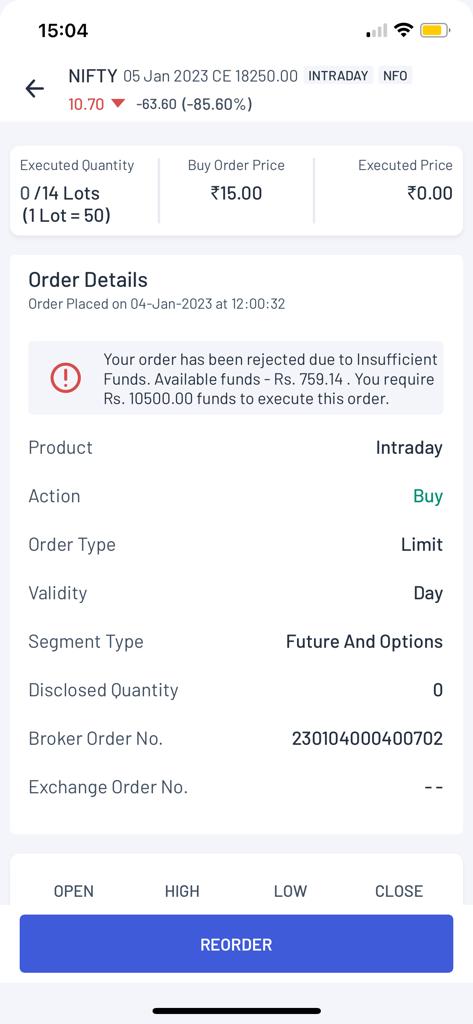
ചിത്രം: ഓർഡർ ഹിസ്റ്ററിയും (ഇടത്) വ്യക്തിഗത പഴയ ഓർഡറും (വലത്)
സ്ഥാനങ്ങൾ
ഓരോ ഓപ്പൺ ഓർഡറിന്റെയും നിലവിലെ സ്ഥാനം ഈ വിഭാഗം കാണിക്കുന്നു. ഓപ്പൺ ഓർഡറുകൾക്ക് കീഴിൽ കാണിച്ചിരിക്കുന്നതുപോലെ ഓരോ ഓർഡറിനും ഉള്ള അതേ വിശദാംശങ്ങൾ ഇതിൽ ഉൾപ്പെടുത്തിയിട്ടുണ്ട്.
എന്നിരുന്നാലും, മുകളിലുള്ള വിശദാംശങ്ങൾക്ക് പുറമേ, ഇത് ഇനിപ്പറയുന്ന ഡാറ്റ പോയിന്റുകൾ കാണിക്കുന്നു -
- ആ ഓർഡറിന് കീഴിലുള്ള ആസ്തികൾക്ക് നൽകിയ ശരാശരി വില
- എല്ലാ സ്ഥാനങ്ങളിൽ നിന്നുമുള്ള ആകെ നേട്ടം അല്ലെങ്കിൽ നഷ്ടം
- അടച്ച തസ്തികകളുടെ പട്ടിക
മുമ്പ് സൂചിപ്പിച്ചതുപോലെ, സ്ഥാനങ്ങൾ അവ ഉൾപ്പെടുന്ന അസറ്റ് ക്ലാസ് അല്ലെങ്കിൽ സെഗ്മെന്റ് അനുസരിച്ച് ഫിൽട്ടർ ചെയ്യാൻ കഴിയും.

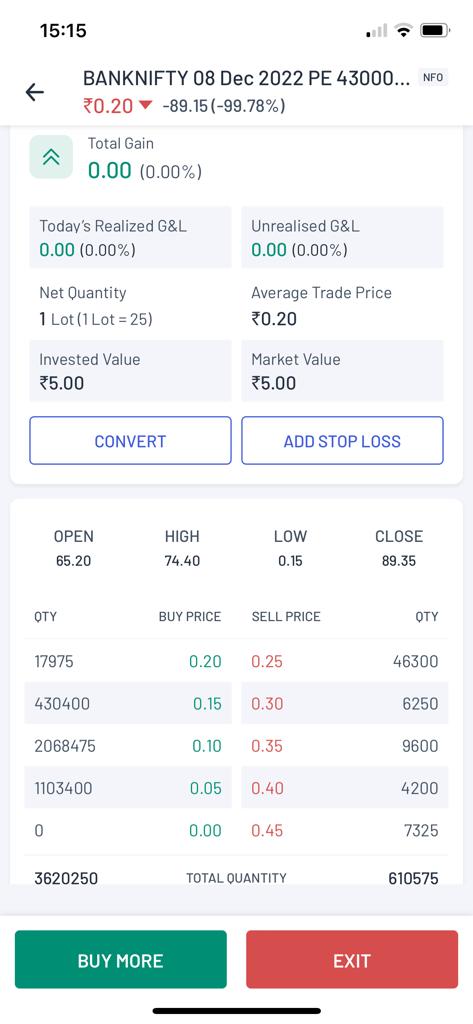
ചിത്രം: സ്ഥാനങ്ങളുടെ പട്ടിക (ഇടത്) വ്യക്തിഗത സ്ഥാന വിശദാംശങ്ങൾ (വലത്)
കൊട്ടകൾ
'സ്ഥാനങ്ങൾ' എന്നതിന് അടുത്തായി, 'ബാസ്കറ്റുകൾ' എന്ന വിഭാഗമുണ്ട്. ഇനി ഒരു ബാസ്കറ്റ് എന്താണെന്നും ബാസ്കറ്റ് ഓർഡറുകൾ എന്താണെന്നും നമുക്ക് മനസ്സിലാക്കാം.
ഓർഡറുകളിൽ നിന്ന് ഒരു പുതിയ ബാസ്കറ്റ് എങ്ങനെ സൃഷ്ടിക്കാം?
ഓർഡർ വിഭാഗത്തിൽ ഒരു ബാസ്ക്കറ്റ് സൃഷ്ടിക്കാൻ നിങ്ങൾ ആഗ്രഹിക്കുന്നുവെങ്കിൽ, ഇനിപ്പറയുന്ന ഘട്ടങ്ങൾ സ്വീകരിക്കുക:
- 'പുതിയ ബാസ്ക്കറ്റ് സൃഷ്ടിക്കുക' എന്നതിൽ ക്ലിക്ക് ചെയ്യുക.
- സ്ക്രിപ്റ്റുകൾ കണ്ടെത്താൻ തിരയൽ ബാറിൽ ടൈപ്പ് ചെയ്യാൻ ആരംഭിക്കുക.
- നിങ്ങൾ ഒരു അസറ്റ് തിരഞ്ഞെടുത്തുകഴിഞ്ഞാൽ, ഓർഡർ തരവും (ഉദാ: പരിധി അല്ലെങ്കിൽ മാർക്കറ്റ് ഓർഡർ, ഡെലിവറി അല്ലെങ്കിൽ ഇൻട്രാഡേ മുതലായവ) അളവും നൽകുക.
- എല്ലാ ഓർഡർ വിശദാംശങ്ങളും നൽകിക്കഴിഞ്ഞാൽ, 'ബാസ്കറ്റിലേക്ക് ചേർക്കുക' എന്നതിൽ ക്ലിക്ക് ചെയ്യുക.
- ബാസ്കറ്റ് പുതിയതാണെങ്കിൽ, നിങ്ങൾ ആദ്യം ബാസ്കറ്റ് സേവ് ചെയ്യണം. അങ്ങനെ ചെയ്യുന്നതിന്, ദയവായി 'SAVE BASKET' എന്നതിൽ ക്ലിക്ക് ചെയ്ത് അതിന് പേര് നൽകുക (25 പ്രതീകങ്ങൾക്കുള്ളിൽ).
- ബാസ്ക്കറ്റിലേക്ക് കൂടുതൽ സ്ക്രിപ്പുകൾ ചേർക്കാൻ, സ്ക്രിപ്പുകൾ തിരഞ്ഞും ചേർത്തും അതേ പ്രക്രിയ പിന്തുടരുക.
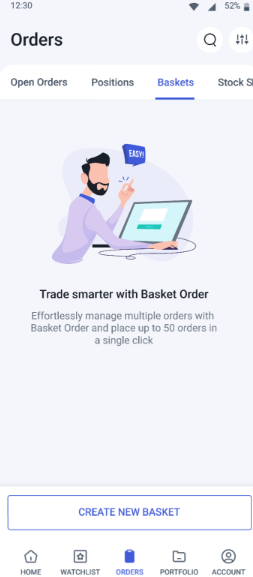
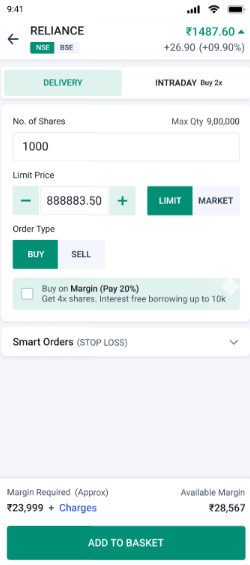
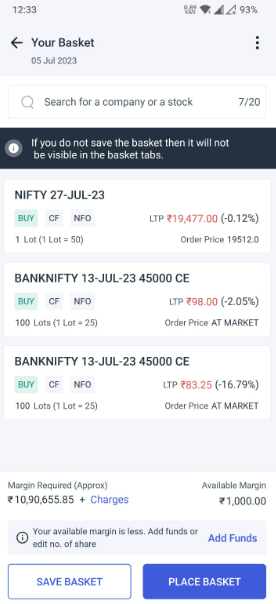
ചിത്രം: പുതിയ ബാസ്ക്കറ്റ് സൃഷ്ടിക്കുക (ഇടത്), പുതിയ സ്ക്രിപ്പിന്റെ (മധ്യത്തിൽ) ഓർഡർപാഡിൽ വിശദാംശങ്ങൾ നൽകുക, ബാസ്ക്കറ്റ് സംരക്ഷിക്കുക (വലത്).
കുറിപ്പ്: നിങ്ങൾക്ക് ഒരു സമയം 50 കൊട്ടകൾ വരെ സൃഷ്ടിക്കാനും സംഭരിക്കാനും കഴിയും, കൂടാതെ ഒരു കൊട്ടയിൽ 20 ഓർഡറുകൾ വരെ ചേർക്കാനും കഴിയും.
ഒരു ബാസ്കറ്റ് ഓർഡർ എങ്ങനെ നൽകാം?
സ്ക്രിപ്പുകൾ ചേർക്കുന്നത് പൂർത്തിയാക്കി ബാസ്ക്കറ്റ് ഓർഡർ നൽകാൻ നിങ്ങൾ ആഗ്രഹിക്കുന്നുവെങ്കിൽ, ഇനിപ്പറയുന്നവ ചെയ്യുക:
- ഓർഡറുകൾക്ക് കീഴിലുള്ള 'ബാസ്കറ്റുകൾ' വിഭാഗത്തിലേക്ക് പോകുക.
- നിങ്ങൾക്ക് ഓർഡർ നൽകാൻ ആഗ്രഹിക്കുന്ന ബാസ്കറ്റിൽ ക്ലിക്ക് ചെയ്യുക.
- 'PLACE BASKET' ക്ലിക്ക് ചെയ്ത് 'CONFIRM BASKET' ക്ലിക്ക് ചെയ്യുക.
കുറിപ്പ്: ബാസ്ക്കറ്റ് ഓർഡർ നൽകുന്നതിനുമുമ്പ്, 'SAVE BASKET' എന്നതിന് മുകളിൽ ഓർഡറിന് ആവശ്യമായ മാർജിനും ചാർജുകളും നിങ്ങൾക്ക് പരിശോധിക്കാവുന്നതാണ്. ലഭ്യമായ മാർജിൻ പര്യാപ്തമല്ലെങ്കിൽ, ഇവിടെ തന്നെ നിങ്ങളെ അതിനെക്കുറിച്ച് അറിയിക്കുന്നതായിരിക്കും.
ഒരു ബാസ്കറ്റിൽ ഒരു വ്യക്തിഗത ഓർഡർ എങ്ങനെ ഇല്ലാതാക്കാം അല്ലെങ്കിൽ പരിഷ്കരിക്കാം?
ഒരു കൊട്ടയിലെ ഒരു വ്യക്തിഗത ഓർഡർ ഇല്ലാതാക്കാനോ പരിഷ്ക്കരിക്കാനോ, ഇനിപ്പറയുന്ന ഘട്ടങ്ങൾ സ്വീകരിക്കുക:
- കൊട്ടയിലെ പ്രത്യേക ഓർഡറിൽ ക്ലിക്ക് ചെയ്യുക.
- നിങ്ങളുടെ മുൻഗണന അനുസരിച്ച് 'DELETE' അല്ലെങ്കിൽ 'MODIFY' തിരഞ്ഞെടുക്കുക.
- 'DELETE' ക്ലിക്ക് ചെയ്താൽ, 'YES' ക്ലിക്ക് ചെയ്ത് ഒരിക്കൽ മാത്രം സ്ഥിരീകരിക്കുക.
- 'MODIFY' ക്ലിക്ക് ചെയ്താൽ, സ്ക്രിപ്റ്റിന്റെ ഓർഡർപാഡിലേക്ക് നിങ്ങളെ കൊണ്ടുപോകും, അവിടെ നിങ്ങൾക്ക് വിശദാംശങ്ങൾ മാറ്റാം. മാറ്റം വരുത്തിക്കഴിഞ്ഞാൽ, മാറ്റങ്ങൾ സ്ഥിരീകരിക്കുന്നതിന് താഴെയുള്ള 'MODIFY ORDER' ക്ലിക്ക് ചെയ്യുക.
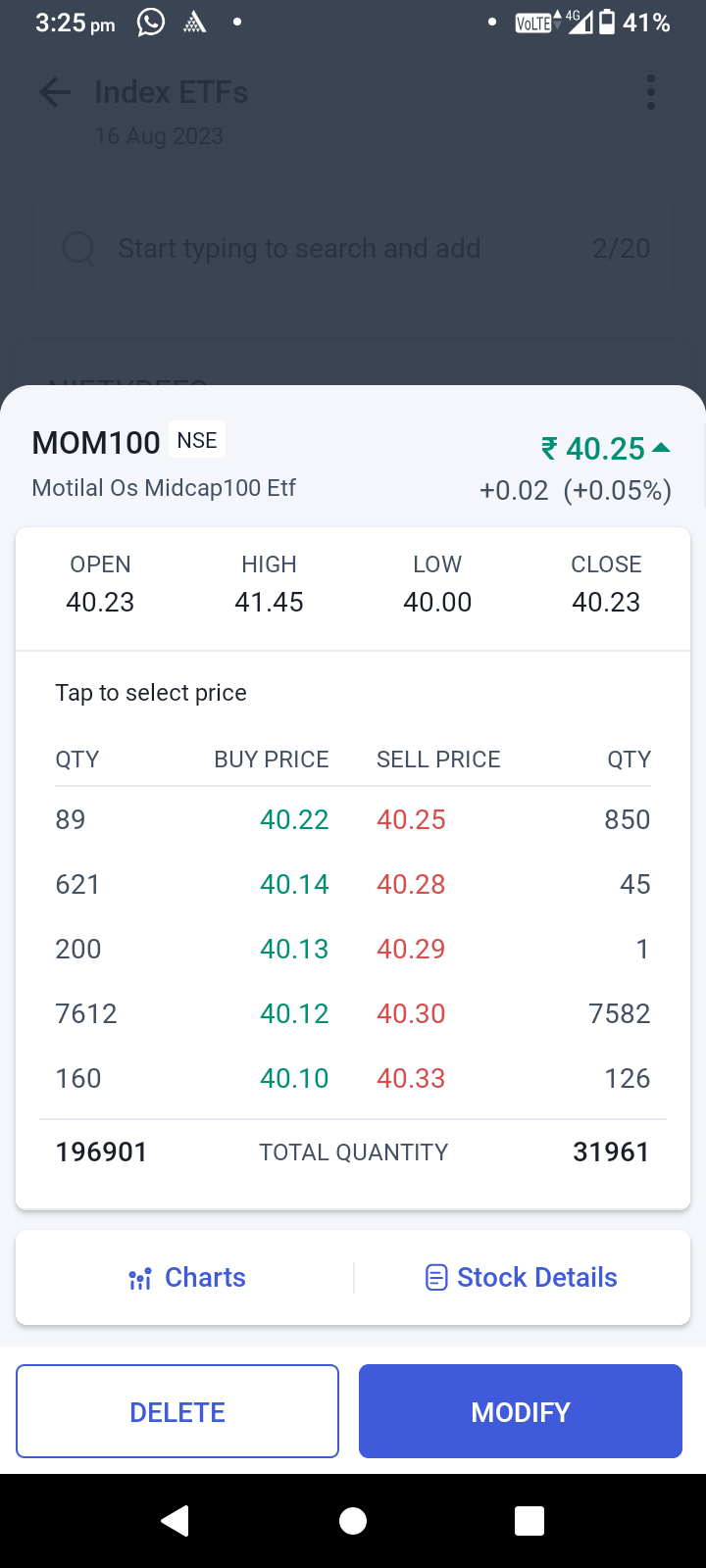
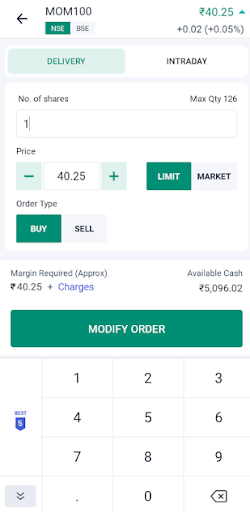
ചിത്രം: ഒരു സ്ക്രിപ്പിൽ (ഇടത്) ക്ലിക്ക് ചെയ്ത് ഡിലീറ്റ് അല്ലെങ്കിൽ മോഡിഫൈ ഓപ്ഷനുകൾ നേടുക, ഓർഡർ (വലത്) പരിഷ്കരിക്കുക.
ഒരു ബാസ്കറ്റ് എങ്ങനെ ക്ലോൺ ചെയ്യാം?
നിലവിലുള്ള ഒരു കൊട്ടയുടെ ഒരു പകർപ്പ് സൃഷ്ടിക്കാൻ നിങ്ങൾ ആഗ്രഹിക്കുന്നുവെങ്കിൽ, ഇനിപ്പറയുന്നവ ചെയ്യുക:
- സെർച്ച് ബാറിൽ ടൈപ്പ് ചെയ്ത് 'ബാസ്കറ്റുകൾ' വിഭാഗത്തിൽ ബാസ്കറ്റ് കണ്ടെത്തുക.
- ബാസ്ക്കറ്റ് പേരിന്റെ വലതുവശത്തുള്ള കോപ്പി ഐക്കണിൽ ക്ലിക്ക് ചെയ്യുക.
- ക്ലോൺ ചെയ്ത കൊട്ടയെ തിരിച്ചറിയാൻ അതിന് ഒരു പുതിയ പേര് തിരഞ്ഞെടുക്കുക.
- പകർപ്പിന്റെ സൃഷ്ടി സ്ഥിരീകരിക്കാൻ 'CLONE' ക്ലിക്ക് ചെയ്യുക.
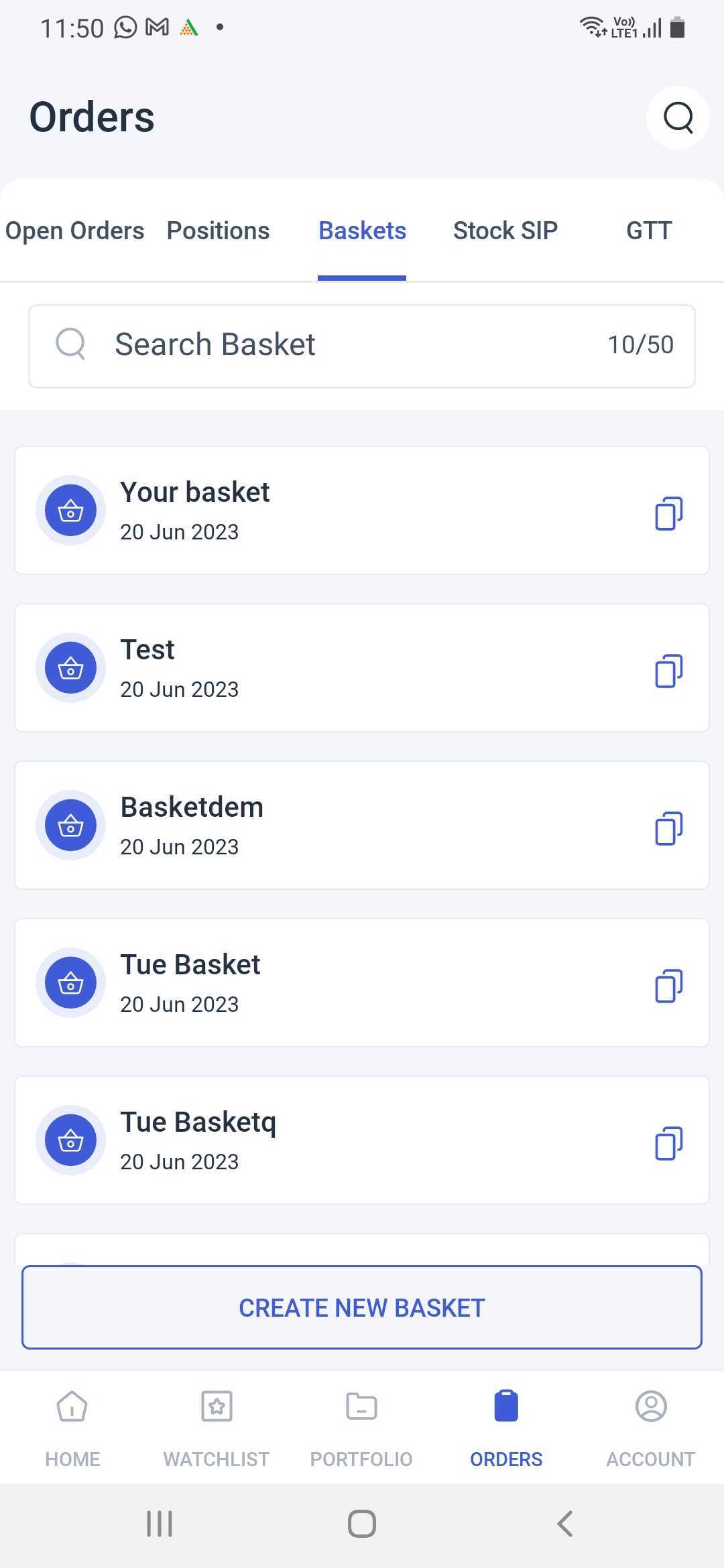
കുറിപ്പ്: നിങ്ങൾക്ക് 20 ഓർഡറുകളുള്ള B1 എന്ന പേരിൽ ഒരു ബാസ്ക്കറ്റ് ഉണ്ടെന്നും, 17 ഓർഡറുകൾ ഓവർലാപ്പ് ചെയ്യുന്ന B2 എന്ന പേരിൽ മറ്റൊരു ബാസ്ക്കറ്റ് സൃഷ്ടിക്കാൻ നിങ്ങൾ ആഗ്രഹിക്കുന്നുവെന്നും കരുതുക. അതിനാൽ, നിങ്ങൾക്ക് B1 ക്ലോൺ ചെയ്ത് B2 എന്ന് പുനർനാമകരണം ചെയ്യാം. അതിനുശേഷം നിങ്ങൾക്ക് ശേഷിക്കുന്ന മൂന്ന് സ്ക്രിപ്പുകൾ തിരഞ്ഞെടുത്ത് പരിഷ്ക്കരിക്കുക/ഇല്ലാതാക്കുക/മാറ്റിസ്ഥാപിക്കുക എന്നിവ ചെയ്യാം.
വാച്ച് ലിസ്റ്റിൽ നിന്ന് ബാസ്കറ്റിലേക്ക് ഓർഡറുകൾ ചേർക്കുന്നു
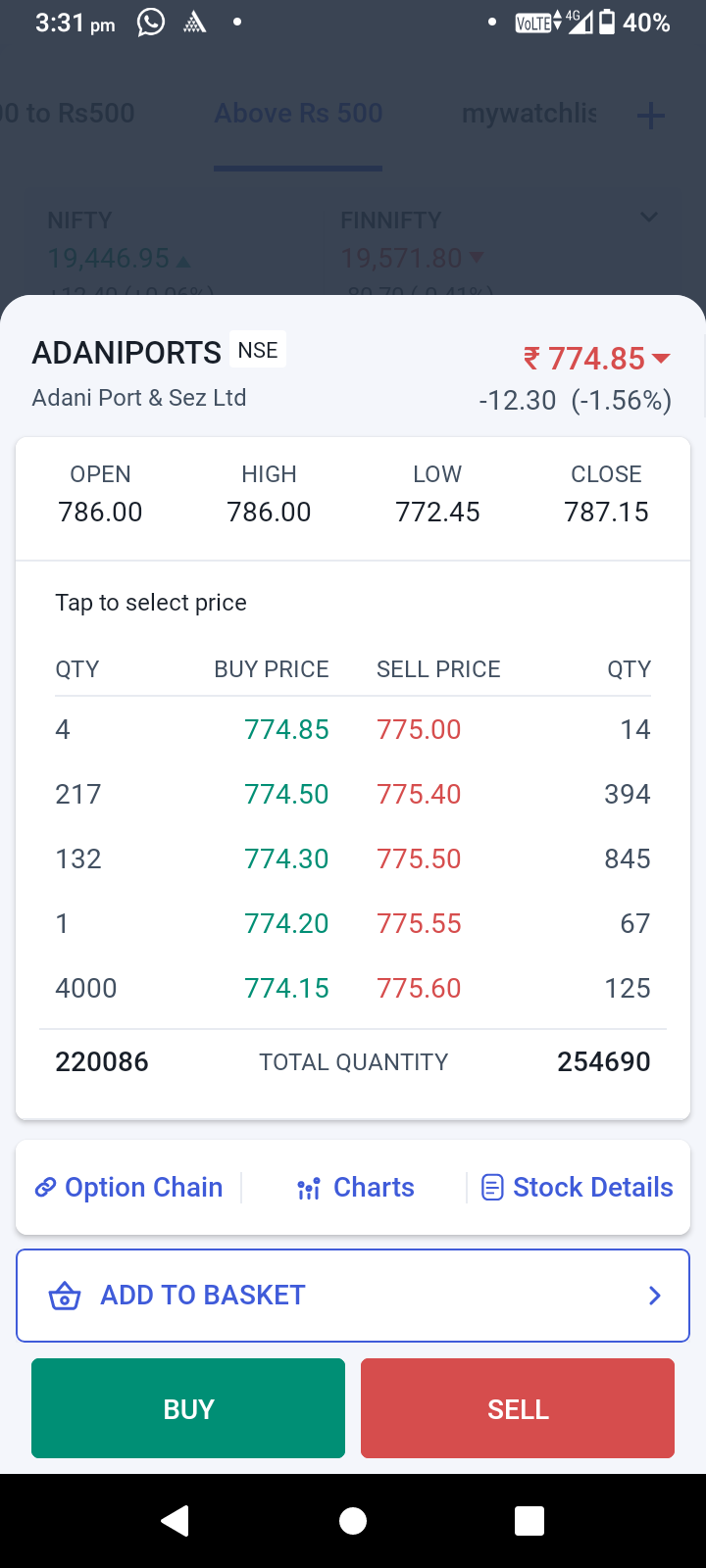
വാച്ച് ലിസ്റ്റിൽ നിന്ന് നേരിട്ട് ഒരു ബാസ്ക്കറ്റിലേക്ക് ഒരു സ്ക്രിപ് ചേർക്കാൻ കഴിയും. അങ്ങനെ ചെയ്യുന്നതിന്, ഇനിപ്പറയുന്ന ഘട്ടങ്ങൾ സ്വീകരിക്കുക:
- വാച്ച് ലിസ്റ്റ് വിഭാഗത്തിൽ നിന്നുള്ള ഒരു സ്ക്രിപ്പിൽ ക്ലിക്ക് ചെയ്യുക.
- താഴെ, BUY, SELL എന്നിവയ്ക്ക് തൊട്ടു മുകളിലായി, 'ADD TO BASKET' എന്ന ഓപ്ഷൻ നിങ്ങൾക്ക് കാണാൻ കഴിയും. അതിൽ ക്ലിക്ക് ചെയ്യുക.
- ഇവിടെ നിങ്ങളുടെ മുന്നിലുള്ള ലിസ്റ്റിൽ നിന്ന് നിലവിലുള്ള ഒരു ബാസ്ക്കറ്റിലേക്ക് സ്ക്രിപ് ചേർക്കാൻ നിങ്ങൾക്ക് തിരഞ്ഞെടുക്കാം. സ്ക്രിപ് ചേർക്കാൻ ഒരു പുതിയ ബാസ്ക്കറ്റ് സൃഷ്ടിക്കാനും നിങ്ങൾക്ക് തിരഞ്ഞെടുക്കാം.
- നിലവിലുള്ള ഒരു ബാസ്ക്കറ്റ് തിരഞ്ഞെടുക്കുന്നത് നിങ്ങളെ ഓർഡർപാഡിലേക്ക് കൊണ്ടുപോകും, അവിടെ നിങ്ങൾക്ക് ഓർഡർ വിശദാംശങ്ങൾ നൽകാം, തുടർന്ന് 'ബാസ്ക്കറ്റിലേക്ക് ചേർക്കുക' എന്നതിൽ ക്ലിക്ക് ചെയ്യുക.
- പുതിയൊരു ബാസ്ക്കറ്റ് തിരഞ്ഞെടുക്കുന്നത് നിങ്ങളെ ഓർഡർപാഡിലേക്കും കൊണ്ടുപോകും. 'ADD TO BASKET' എന്നതിൽ ക്ലിക്ക് ചെയ്താൽ, നിങ്ങൾക്ക് ബാസ്ക്കറ്റ് സേവ് ചെയ്യാനും അതിന് പേരിടാനും കഴിയുന്ന അതേ പേജിലേക്ക് നിങ്ങളെ കൊണ്ടുപോകും.
ജിടിടി
ഒരു അസറ്റിന്റെ "വാങ്ങുക" അല്ലെങ്കിൽ "വിൽക്കുക" വിഭാഗങ്ങളിൽ പോയി "സ്മാർട്ട് ഓർഡർ" ഓപ്ഷനിൽ (വാങ്ങേണ്ടതോ വിൽക്കേണ്ടതോ ആയ ആസ്തികളുടെ അളവ് നൽകുന്ന വിഭാഗത്തിന് തൊട്ടുതാഴെ) ക്ലിക്ക് ചെയ്തുകൊണ്ട് നിങ്ങൾക്ക് ഒരു GTT ഓർഡർ നൽകാം. ഈ ഹാൻഡ്ബുക്കിന്റെ വാച്ച്ലിസ്റ്റ് വിഭാഗത്തിന് കീഴിൽ സ്മാർട്ട് ഓർഡറുകൾ എങ്ങനെ നൽകാമെന്നതിനെക്കുറിച്ചുള്ള കൂടുതൽ വിവരങ്ങൾ നിങ്ങൾക്ക് കണ്ടെത്താനാകും.
ഓർഡർ നൽകിക്കഴിഞ്ഞാൽ, ആപ്പിലെ 'ഓർഡറുകൾ' വിഭാഗത്തിന് കീഴിലുള്ള GTT വിഭാഗത്തിലൂടെ നിങ്ങൾക്ക് ഓർഡർ ട്രാക്ക് ചെയ്യാൻ കഴിയും.
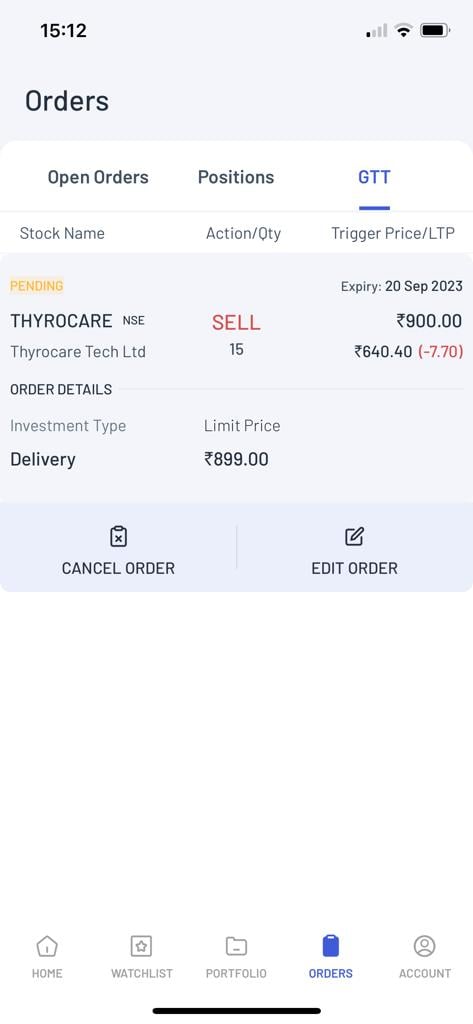
നിങ്ങൾ GTT വിഭാഗത്തിൽ എത്തിക്കഴിഞ്ഞാൽ, നിങ്ങളുടെ GTT ഓർഡറുകളുടെ ലിസ്റ്റ് നിങ്ങൾക്ക് കാണാൻ കഴിയും. ഓരോ ഓർഡറിനും ഈ പേജിൽ ഇനിപ്പറയുന്ന വിവരങ്ങൾ ഉണ്ടായിരിക്കും -
- അസറ്റിന്റെ പേര്
- ആക്ഷൻ - വാങ്ങുക അല്ലെങ്കിൽ വിൽക്കുക
- അളവ് (എണ്ണം)
- കാലഹരണപ്പെടുന്ന തീയതി
- ട്രിഗർ വില - വലിയ ഫോണ്ടിൽ
- അവസാനം ട്രേഡ് ചെയ്ത വില (LTP) - ട്രിഗർ വിലയ്ക്ക് തൊട്ടുതാഴെയായി സ്ഥിതിചെയ്യുന്നു.
- നിക്ഷേപ തരം - ഡെലിവറി അല്ലെങ്കിൽ ഇൻട്രാഡേ
- വില പരിധി
- “ഓർഡർ റദ്ദാക്കാനുള്ള” ഓപ്ഷൻ
- "ഓർഡർ എഡിറ്റ് ചെയ്യുക" എന്ന ഓപ്ഷൻ
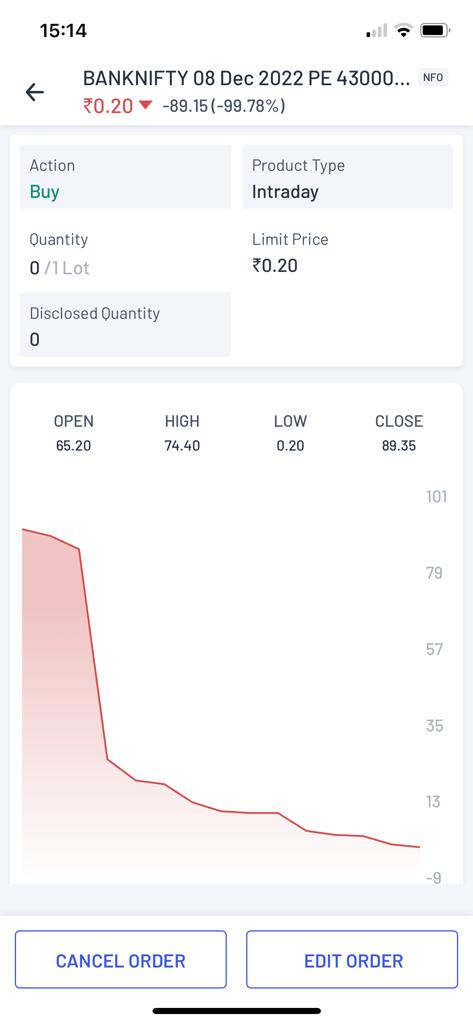
ഒരു വ്യക്തിഗത ഓർഡറിൽ ക്ലിക്ക് ചെയ്യുമ്പോൾ, മുകളിൽ പറഞ്ഞ ചില വിശദാംശങ്ങൾ കാണിക്കുന്ന ഒരു പേജിലേക്ക് നിങ്ങളെ കൊണ്ടുപോകും, അതുപോലെ തന്നെ അസറ്റിന്റെ വില പ്രവർത്തനത്തിന്റെയും ആ ദിവസത്തെ അതിന്റെ ഓപ്പണിംഗ്, ഉയർന്ന, താഴ്ന്ന, ക്ലോസിംഗ് വിലകളുടെയും ഒരു ചാർട്ട് കൂടി ലഭിക്കും.
ജിടിടി ചരിത്രം
ഈ വിഭാഗത്തിന് കീഴിൽ ഒരു നിശ്ചിത സമയത്തിനുള്ളിൽ നിങ്ങൾ നൽകിയ GTT ഓർഡറുകളുടെ പട്ടിക നിങ്ങൾക്ക് കാണാൻ കഴിയും. GTT ചരിത്ര വിഭാഗം നിങ്ങളുടെ എല്ലാ ട്രിഗർ ചെയ്തതും കാലഹരണപ്പെട്ടതും റദ്ദാക്കിയതുമായ GTT ഓർഡറുകൾ കാണിക്കും.
ഞങ്ങളുടെ ട്രേഡിംഗ്, ഇൻവെസ്റ്റ്മെന്റ് പ്ലാറ്റ്ഫോം വളരെ എളുപ്പത്തിൽ ഉപയോഗിക്കാൻ നിങ്ങളെ സഹായിക്കുന്ന സമ്പൂർണ്ണ മാർഗ്ഗരേഖയാണ് 'ഏഞ്ചൽ വൺ യൂസർ മാനുവൽ' (Angel One User Manual). നിങ്ങൾ ആദ്യമായി ഒരു ഡീമാറ്റ് അക്കൗണ്ട് തുറക്കുകയാണെങ്കിലോ, ഒരു ഇക്വിറ്റി ഓർഡർ നൽകുകയാണെങ്കിലോ, ഒരു എസ്ഐപി (SIP) ആരംഭിക്കുകയാണെങ്കിലോ, അതോ ഒരു ഐപിഒയ്ക്ക് (IPO) അപേക്ഷിക്കുകയാണെങ്കിലോ ആകട്ടെ, ഇതിലെ ഘട്ടം ഘട്ടമായുള്ള ഗൈഡുകൾ ഓരോ ഫീച്ചറും വിശദമായി മനസ്സിലാക്കാൻ നിങ്ങളെ സഹായിക്കും. ലോഗിൻ ചെയ്യുന്നതും ഡാഷ്ബോർഡ് ഉപയോഗിക്കുന്നതും മുതൽ അഡ്വാൻസ്ഡ് ഓർഡർ തരങ്ങളും റിപ്പോർട്ടുകളും വരെയുള്ള എല്ലാ വിവരങ്ങളും ഇതിലുണ്ട്. ഏഞ്ചൽ വൺ പ്ലാറ്റ്ഫോം പൂർണ്ണതോതിൽ പ്രയോജനപ്പെടുത്താൻ ഈ യൂസർ മാനുവൽ നിങ്ങളെ പ്രാപ്തരാക്കുന്നു. തുടക്കക്കാർക്കും പരിചയസമ്പന്നരായ ട്രേഡർമാർക്കും ഒരുപോലെ ഉപയോഗപ്രദമാകുന്ന രീതിയിലാണ് ഇത് രൂപകൽപ്പന ചെയ്തിരിക്കുന്നത്.