
 മലയാളം
ഹലോ ഉപയോക്താവേ!
നിങ്ങളുടെ ട്രേഡിംഗ്/നിക്ഷേപ യാത്രയിൽ നിങ്ങളെ സേവിക്കുന്നതിൽ ഏഞ്ചൽ വണ്ണിലെ ഞങ്ങൾക്ക് സന്തോഷമുണ്ട്.
ഞങ്ങളുടെ പുതിയ സൂപ്പർ ആപ്പ് എങ്ങനെ പ്രവർത്തിപ്പിക്കാമെന്നതിനെക്കുറിച്ചുള്ള എല്ലാ വിശദാംശങ്ങളും അടുത്ത ലേഖനത്തിൽ(ങ്ങളിൽ) ഞങ്ങൾ നിങ്ങളുമായി പങ്കിടും. ലളിതവും സുതാര്യവും വിശ്വസനീയവുമാണ് - ഇന്ന് ഇന്ത്യൻ വ്യാപാരികൾക്ക് ലഭ്യമായ ഏറ്റവും ഉപയോക്തൃ-അധിഷ്ഠിത ഓൺലൈൻ പ്ലാറ്റ്ഫോമാണിത്.
തുടർന്നുള്ള അധ്യായങ്ങളിൽ, ഏഞ്ചൽ വൺ ആപ്പിന്റെ വിവിധ വിഭാഗങ്ങളെ അവയുടെ പ്രവർത്തനങ്ങൾക്കനുസരിച്ച് തരംതിരിച്ച്, ആകെ 6 അധ്യായങ്ങൾ ഉൾക്കൊള്ളുന്ന തരത്തിൽ നമ്മൾ പരിശോധിക്കും -
- ആമുഖം
- വീട്
- വാച്ച് ലിസ്റ്റ്
- പോർട്ട്ഫോളിയോ
- ഓർഡറുകൾ
- അക്കൗണ്ട്
നിങ്ങളുടെ ഏഞ്ചൽ വൺ അക്കൗണ്ട് എങ്ങനെ സജ്ജീകരിക്കാമെന്നും പ്രവർത്തിപ്പിക്കാമെന്നും വിവരിച്ചുകൊണ്ട് നമുക്ക് ഇപ്പോൾ ഈ പഠന യാത്ര ആരംഭിക്കാം.
ഒരു ഏഞ്ചൽ വൺ അക്കൗണ്ട് എങ്ങനെ തുറക്കാം
ഏഞ്ചൽ വൺ ആപ്പ് ഉപയോഗിച്ച് ഒരു ഡീമാറ്റ്, ട്രേഡിംഗ് അക്കൗണ്ട് തുറക്കുന്നത് വെറും അഞ്ച് മിനിറ്റ് മാത്രം എടുക്കുന്ന ഒരു ലളിതമായ പ്രക്രിയയാണ്.
നിങ്ങളുടെ ഏഞ്ചൽ വൺ ഡീമാറ്റ്, ട്രേഡിംഗ് അക്കൗണ്ട് സജീവമാക്കുന്നതിന് നിങ്ങൾ പാലിക്കേണ്ട ഘട്ടങ്ങൾ ഇവയാണ്:
ഘട്ടം 1: ആപ്പ് ഡൗൺലോഡ് ചെയ്യുക
ഐഒഎസിൽ നിന്നോ ഗൂഗിൾ പ്ലേയിൽ നിന്നോ ഏഞ്ചൽ വൺ ആപ്പ് ഡൗൺലോഡ് ചെയ്യാം . ബന്ധപ്പെട്ട ആപ്പ് സ്റ്റോറിൽ പോയി 'ഏഞ്ചൽ വൺ' എന്ന് തിരഞ്ഞ് ഡൗൺലോഡ് ആരംഭിക്കുക.
കുറിപ്പ്: ആപ്പിന്റെ വെബ് പതിപ്പിലും നിങ്ങൾക്ക് നിങ്ങളുടെ ഏഞ്ചൽ വൺ കെവൈസി നടത്താം . ഒരു റഫറൽ ലിങ്ക് വഴി നിങ്ങൾക്ക് അപേക്ഷാ പ്രക്രിയ ആരംഭിക്കാനും കഴിയും.
ഘട്ടം 2: രജിസ്ട്രേഷൻ
- അക്കൗണ്ട് തുറക്കൽ പ്രക്രിയ ആരംഭിക്കാൻ ആപ്പ് തുറന്ന് 'SIGNUP' ക്ലിക്ക് ചെയ്യുക.
- നിങ്ങളുടെ മൊബൈൽ നമ്പർ നൽകുക (ഭാവിയിലെ എല്ലാ ആശയവിനിമയങ്ങൾക്കും). മൊബൈൽ നമ്പർ അദ്വിതീയമായിരിക്കണം, അതായത് ആ നമ്പറിൽ മുമ്പ് ഏഞ്ചൽ വൺ അക്കൗണ്ടുകൾ ഉണ്ടാകരുത്.
- ഒരു റഫറൽ അടിസ്ഥാനമാക്കിയാണ് നിങ്ങൾ സൈൻ അപ്പ് ചെയ്യുന്നതെങ്കിൽ, ഈ ഘട്ടത്തിൽ നിങ്ങൾക്ക് ഒരു ഓപ്ഷണൽ റഫറൽ കോഡും നൽകാം. ഡൗൺലോഡ് ചെയ്യുന്നതിന് നിങ്ങൾ ഒരു റഫറൽ ലിങ്ക് ഉപയോഗിച്ചിട്ടുണ്ടെങ്കിൽ, റഫറൽ കോഡ് ഇതിനകം ഇവിടെ കാണിക്കും - ഈ ഘട്ടത്തിൽ നിങ്ങൾക്ക് അത് എഡിറ്റ് ചെയ്യാൻ കഴിയും.
- ചെയ്തുകഴിഞ്ഞാൽ, 'അടുത്തത്' ക്ലിക്ക് ചെയ്യുക.
- തുടർന്ന് സ്ഥിരീകരണത്തിനായി ആ നമ്പറിലേക്ക് ഒരു OTP അയയ്ക്കും.
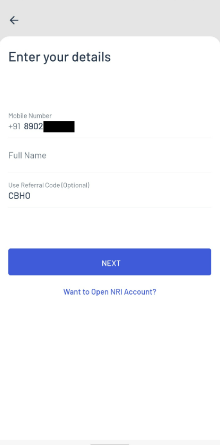
- OTP സ്ഥിരീകരിച്ചുകഴിഞ്ഞാൽ, നിങ്ങൾക്ക് രജിസ്റ്റർ ചെയ്യാൻ ആഗ്രഹിക്കുന്ന ഇമെയിൽ ഐഡി നൽകാം . നൽകിയിരിക്കുന്ന ലിസ്റ്റിൽ നിന്ന് നേരിട്ട് ക്ലിക്ക് ചെയ്യുകയോ "മറ്റൊരു അക്കൗണ്ട് ചേർക്കുക" ക്ലിക്ക് ചെയ്യുകയോ തുടർന്ന് അത് സ്വയം നൽകുകയോ ചെയ്യാം.
- നിങ്ങളുടെ ഇമെയിൽ ഐഡി നേരിട്ട് നൽകിയാൽ, നിങ്ങളുടെ ഇമെയിൽ ഐഡി സ്ഥിരീകരിക്കുന്നതിന് അടുത്ത 30 മിനിറ്റിനുള്ളിൽ നിങ്ങൾ നൽകേണ്ട ഇമെയിൽ വിലാസത്തിലേക്ക് ഒരു OTP അയയ്ക്കും.
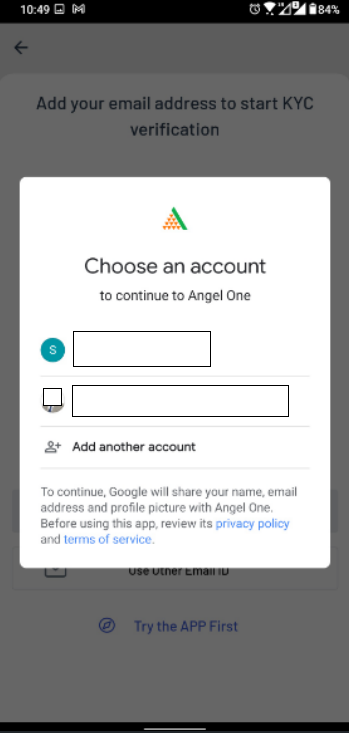
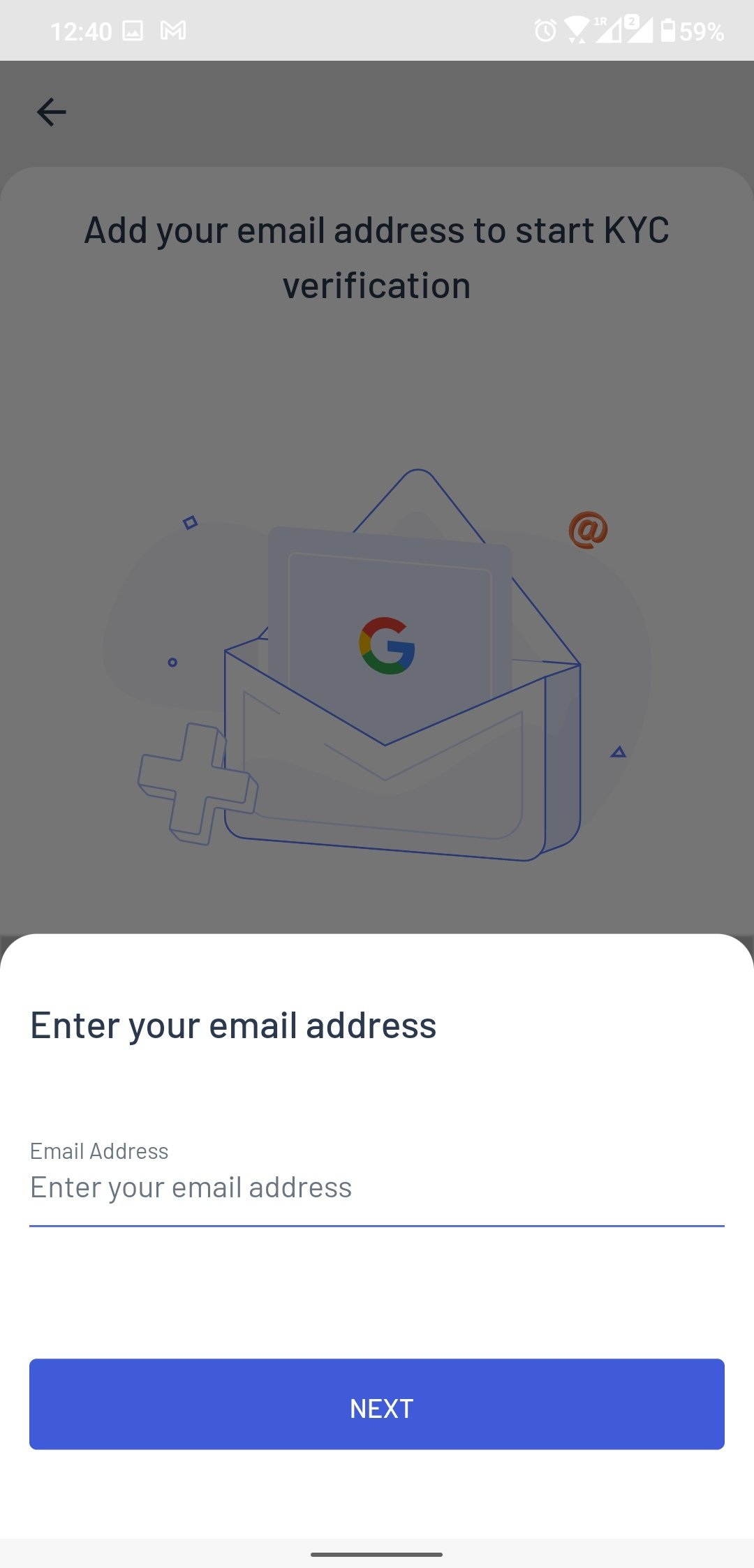
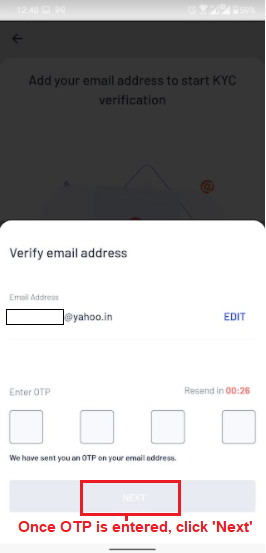
ചിത്രം: ഒരു ഇമെയിൽ അക്കൗണ്ട് തിരഞ്ഞെടുക്കുക (ഇടത്), ഇമെയിൽ വിലാസം സ്വമേധയാ നൽകുക (മധ്യത്തിൽ) ഇമെയിൽ സ്ഥിരീകരണത്തിനായി OTP നൽകുക (വലത്).
ഘട്ടം 3: നിങ്ങളുടെ KYC യാത്ര പൂർത്തിയാക്കുക
ഈ ഘട്ടത്തിൽ, നിങ്ങളുടെ KYC (നിങ്ങളുടെ ഉപഭോക്താവിനെ അറിയുക) പ്രക്രിയ ആരംഭിക്കുന്നു. ഓഹരികളിൽ വ്യാപാരം നടത്തുന്നതിന് നിങ്ങളുടെ KYC സ്ഥിരീകരിക്കേണ്ടത് നിർബന്ധമാണ്. നിങ്ങളുടെ KYC പൂർത്തിയാക്കാനുള്ള വഴികൾ ഇതാ -
- നിങ്ങളുടെ ആധാർ നിങ്ങളുടെ പാൻ, മൊബൈൽ നമ്പർ എന്നിവയുമായി ബന്ധിപ്പിച്ചിട്ടുണ്ടെങ്കിൽ, നിങ്ങളുടെ പാൻ, ആധാർ രേഖകൾ അപ്ലോഡ് ചെയ്യുന്നതോ അല്ലെങ്കിൽ രണ്ടാമത്തേതിന്റെ വിശദാംശങ്ങൾ സ്വമേധയാ നൽകുന്നതോ ഒഴിവാക്കാം.
- മുകളിലുള്ള രേഖകൾ ലിങ്ക് ചെയ്തിട്ടില്ലെങ്കിൽ, നിങ്ങളുടെ ആധാർ, പാൻ രേഖകൾ സ്വമേധയാ അപ്ലോഡ് ചെയ്യണം.
നിങ്ങളുടെ ആധാർ-പാൻ-മൊബൈൽ നമ്പർ ലിങ്കിംഗ് സ്റ്റാറ്റസ് അനുസരിച്ച് പ്രക്രിയയെ കൂടുതൽ വ്യക്തമായി വിവരിക്കുന്ന ഒരു പട്ടിക ഇതാ -
| പാൻ, ആധാർ, മൊബൈൽ നമ്പർ എന്നിവയുടെ സ്റ്റാറ്റസ് | നിങ്ങളുടെ KYC യാത്ര |
| ആധാർ മൊബൈൽ നമ്പറുമായും പാൻ നമ്പറുമായും ബന്ധിപ്പിച്ചു | പുതിയ ലളിതമായ KYC യാത്ര പിന്തുടരുക (അതായത് പൂജ്യം അപ്ലോഡുകൾ) |
| ആധാർ പാൻ നമ്പറുമായി ബന്ധിപ്പിച്ചിട്ടില്ല, മൊബൈൽ നമ്പറുമായി മാത്രമേ ബന്ധിപ്പിക്കൂ. |
|
| ആധാർ മൊബൈൽ നമ്പറുമായി ബന്ധിപ്പിച്ചിട്ടില്ല. |
|
| ആധാർ ലഭ്യമല്ല | അപ്പോൾ KYC ഓൺലൈനായി സാധ്യമല്ല. |
നിങ്ങളുടെ ആധാർ നിങ്ങളുടെ പാൻ, മൊബൈൽ നമ്പർ എന്നിവയുമായി ബന്ധിപ്പിച്ചിട്ടുണ്ടെങ്കിൽ, നിങ്ങളുടെ ഡിജിലോക്കറിൽ നിന്ന് നിങ്ങളുടെ പാൻ, ആധാർ വിശദാംശങ്ങൾ ലഭ്യമാക്കാൻ കഴിയും. നിങ്ങൾ -
1. ആവശ്യമായ ബോക്സുകളിൽ നിങ്ങളുടെ പാൻ നമ്പറും പിതാവിന്റെ പേരും നൽകുക. തുടർന്ന് 'SUBMIT' ക്ലിക്ക് ചെയ്യുക.
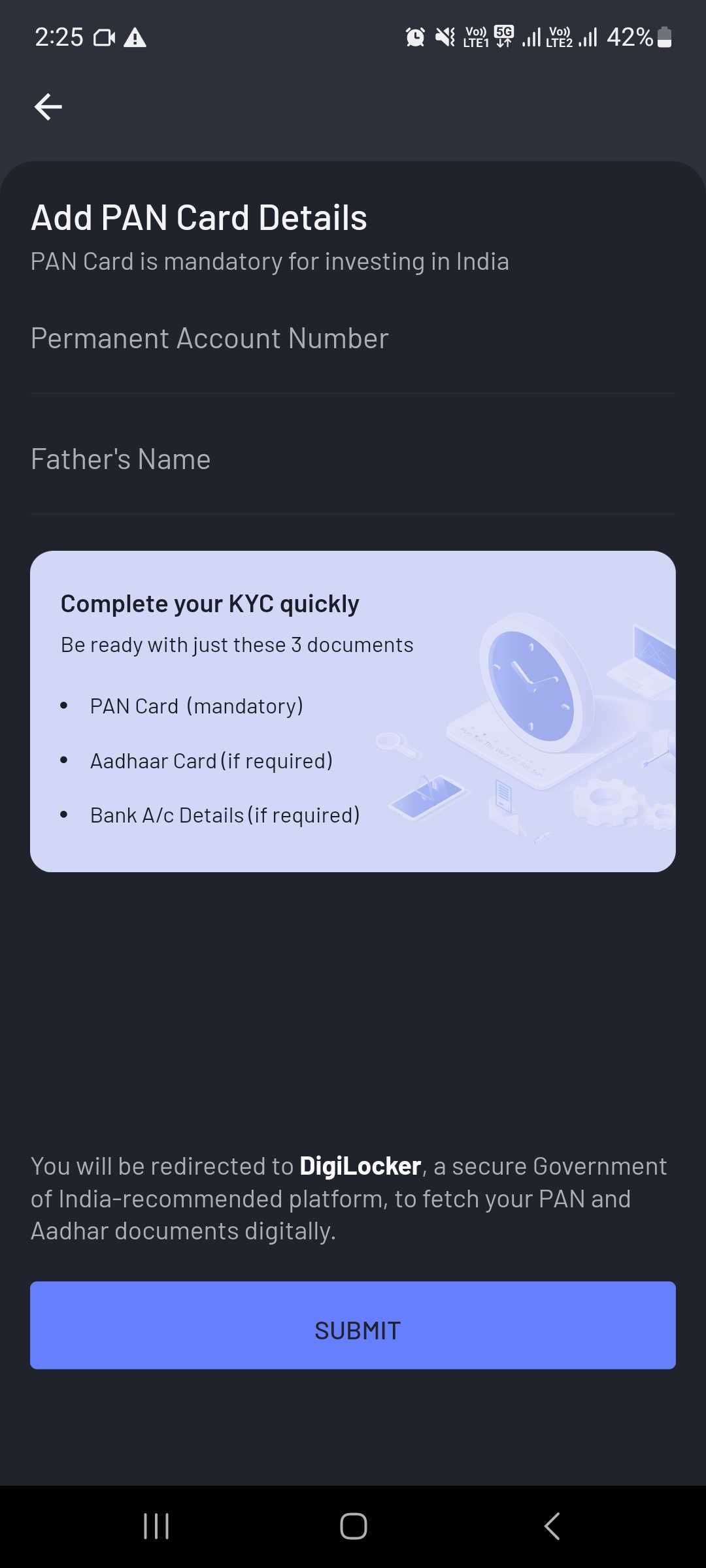
2. അടുത്ത പേജിൽ, ഡിജിലോക്കറിൽ നിന്ന് നിങ്ങളുടെ സ്വകാര്യ വിവരങ്ങൾ (പേര്, ആധാർ നമ്പർ, ജനനത്തീയതി പോലുള്ളവ) ഡിജിയോയ്ക്ക് ലഭ്യമാക്കാൻ നിങ്ങളുടെ സമ്മതം സ്ഥിരീകരിക്കുകയും അത് ഏഞ്ചൽ വണ്ണിലേക്ക് മാറ്റുകയും ചെയ്യുക. താഴെയുള്ള ബോക്സിൽ ചെക്ക് മാർക്കിട്ട് 'Authenticate Adahar' ക്ലിക്ക് ചെയ്യുക.
3. ആധാർ പ്രാമാണീകരണത്തിനായി, നിങ്ങളുടെ ആധാർ നമ്പർ നൽകി CAPTCHA പ്രാമാണീകരണം നടത്തുക (അതായത് ചിത്രത്തിലെ വാചകം നൽകുക).
4. UIDAI-യിൽ നിന്ന് നിങ്ങളുടെ രജിസ്റ്റർ ചെയ്ത മൊബൈൽ നമ്പറിലേക്ക് അയച്ച OTP നൽകുക - ഈ OTP 10 മിനിറ്റ് മാത്രമേ സാധുതയുള്ളൂ.
5. OTP സ്ഥിരീകരിച്ചുകഴിഞ്ഞാൽ, നിങ്ങളുടെ 6 അക്ക ഡിജിലോക്കർ സുരക്ഷാ പിൻ നമ്പർ നൽകുക. നിങ്ങളുടെ സുരക്ഷാ പിൻ നമ്പർ മറന്നുപോയെങ്കിൽ, 'സുരക്ഷാ പിൻ നമ്പർ മറന്നോ?' എന്നതിൽ ക്ലിക്ക് ചെയ്യുക. നിങ്ങളുടെ ജനനത്തീയതി നൽകുക, നിങ്ങളുടെ പിൻ നമ്പർ പുനഃസജ്ജമാക്കാൻ നിങ്ങൾക്ക് അനുവാദമുണ്ടാകും.
6. 'അനുവദിക്കുക' ക്ലിക്ക് ചെയ്ത് ഡിജിയോടെക്കിനെ ഡിജിലോക്കറിൽ നിന്ന് നിങ്ങളുടെ ഡോക്യുമെന്റുകൾ ലഭ്യമാക്കാൻ അനുവദിക്കുന്നതിനുള്ള നിങ്ങളുടെ സമ്മതം സ്ഥിരീകരിക്കുക.

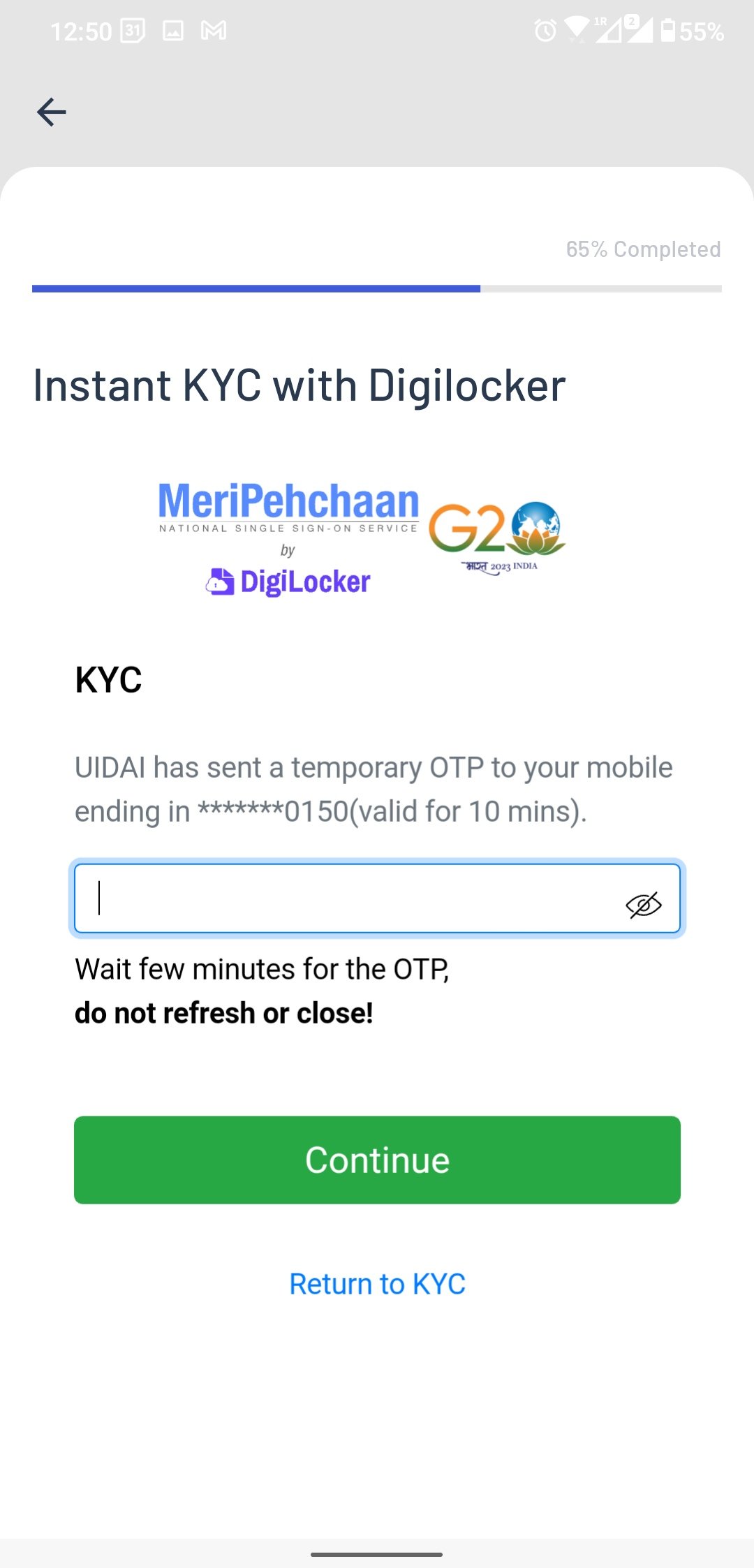

ചിത്രം: ആധാർ നമ്പറും കാപ്ചയും (ഇടത്) നൽകുക, തുടർന്ന് മൊബൈൽ ഒടിപി (മധ്യത്തിൽ) നൽകുക, തുടർന്ന് നിങ്ങളുടെ 6 അക്ക ഡിജിലോക്കർ സുരക്ഷാ പിൻ (വലത്) നൽകുക, അതിനുശേഷം കെവൈസിക്കുള്ള രേഖകൾ പങ്കിടാൻ അനുവദിക്കുന്നതിന് “അനുവദിക്കുക” ക്ലിക്ക് ചെയ്യുക.
7. നിങ്ങളുടെ പാൻ, ആധാർ ഡാറ്റ ഇപ്പോൾ സമർപ്പിച്ചിട്ടുണ്ടാകും, നിങ്ങളുടെ അക്കൗണ്ട് തുറക്കൽ പ്രക്രിയയുടെ ബാക്കി ഭാഗങ്ങൾ പൂർത്തിയാക്കാൻ നിങ്ങളെ റീഡയറക്ട് ചെയ്യും. ഈ ബ്ലോഗിൽ വിശദമായ സ്ക്രീൻഷോട്ടുകൾക്കൊപ്പം ഈ സവിശേഷതയുടെ പ്രക്രിയയെയും പ്രാധാന്യത്തെയും കുറിച്ച് നിങ്ങൾക്ക് വായിക്കാം .
താഴെ പറയുന്ന സന്ദർഭങ്ങളിൽ പാൻ നേരിട്ട് അപ്ലോഡ് ചെയ്യാൻ നിങ്ങളോട് ആവശ്യപ്പെടും -
- നിങ്ങൾ തെറ്റായ ആധാർ നമ്പർ നൽകി.
- നിങ്ങളുടെ മൊബൈൽ നമ്പർ ആധാറുമായി ബന്ധിപ്പിച്ചിട്ടില്ല.
- നിങ്ങളുടെ വിശദാംശങ്ങൾ ലഭ്യമാക്കാൻ ഡിജിലോക്കറിന് അനുമതി നിഷേധിച്ചു.
മുകളിൽ പറഞ്ഞിരിക്കുന്ന സന്ദർഭങ്ങളിൽ, നിങ്ങളുടെ പാൻ, ആധാർ വിവരങ്ങൾ രണ്ടും അപ്ലോഡ് ചെയ്യേണ്ടിവരും.
3.1. പാൻ എങ്ങനെ അപ്ലോഡ് ചെയ്യാം?
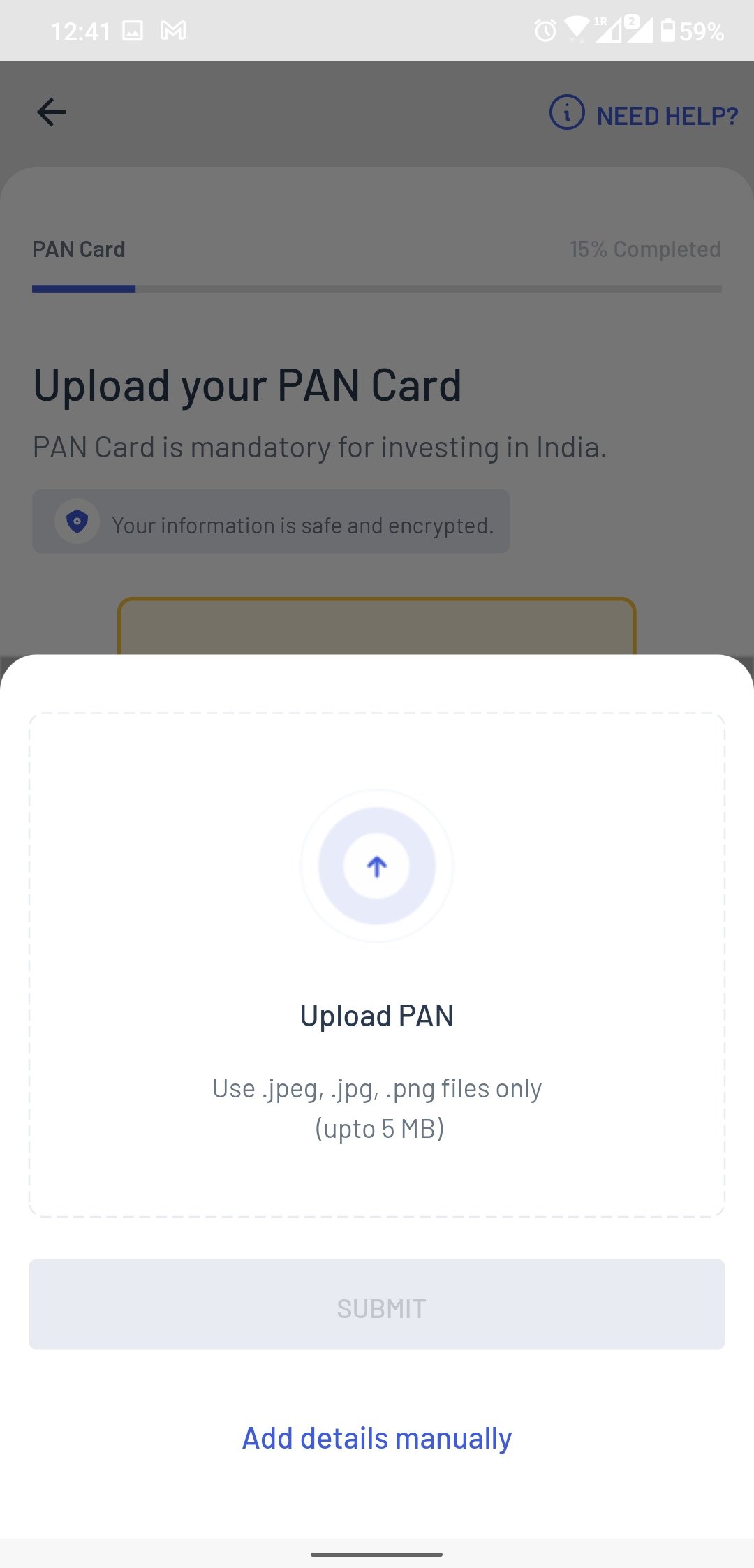
1. പാൻ കാർഡിന്റെ ഒരു ചിത്രം എടുക്കുക - ഇതിനായി, ആദ്യം നിങ്ങൾ "ഒരു ചിത്രത്തിൽ ക്ലിക്കുചെയ്യുക" അമർത്തുക. തുടർന്ന് നിങ്ങൾ പാൻ കാർഡ് ഫ്രെയിമിനുള്ളിൽ സൂക്ഷിക്കണം, താഴെയുള്ള നീല ബട്ടൺ ക്ലിക്കുചെയ്യുക, ചിത്രം എടുക്കപ്പെടും. മിന്നൽ ഐക്കണിൽ ക്ലിക്കുചെയ്ത് ഫോട്ടോ എടുക്കുമ്പോൾ നിങ്ങൾക്ക് ഫ്ലാഷ് ഉപയോഗിക്കാം.
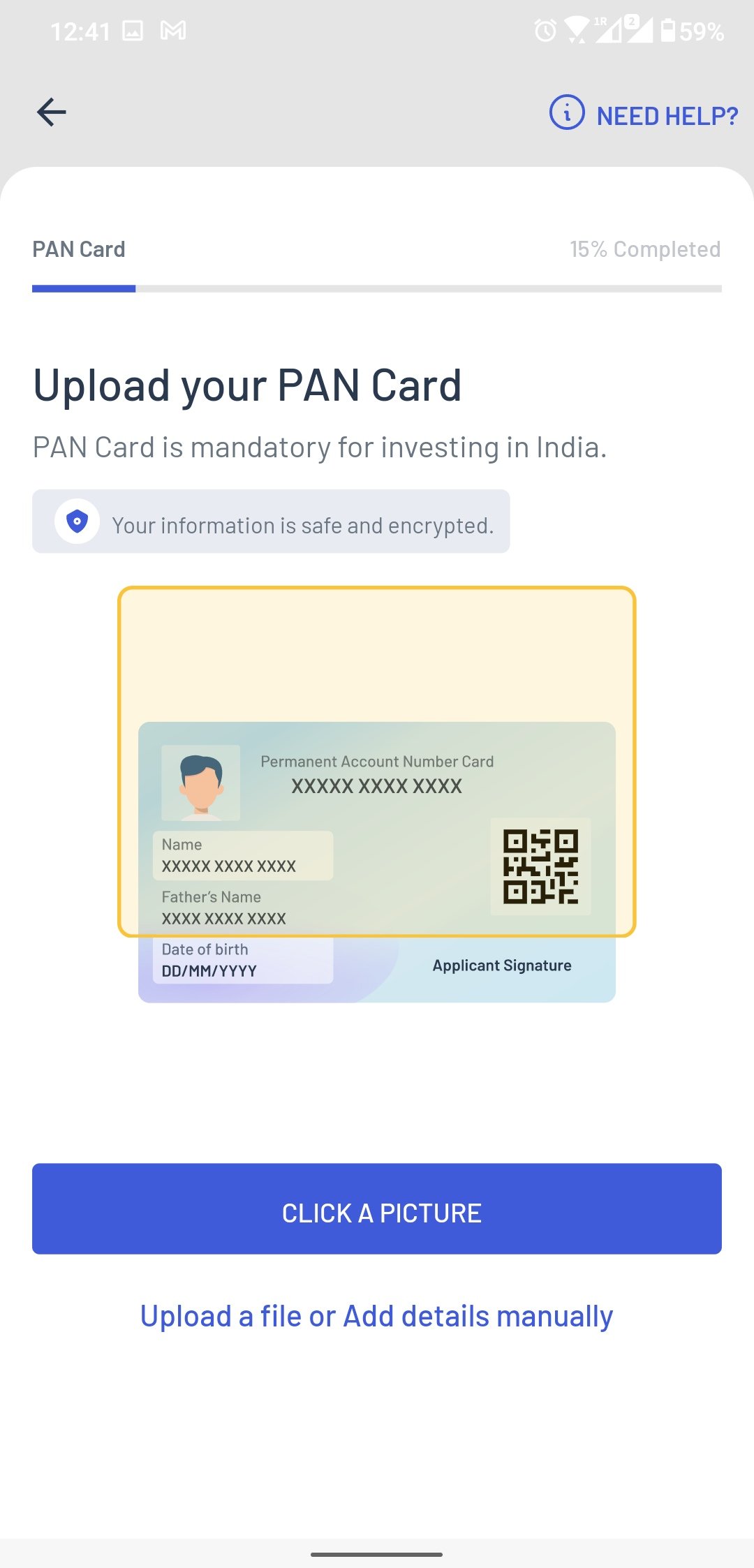
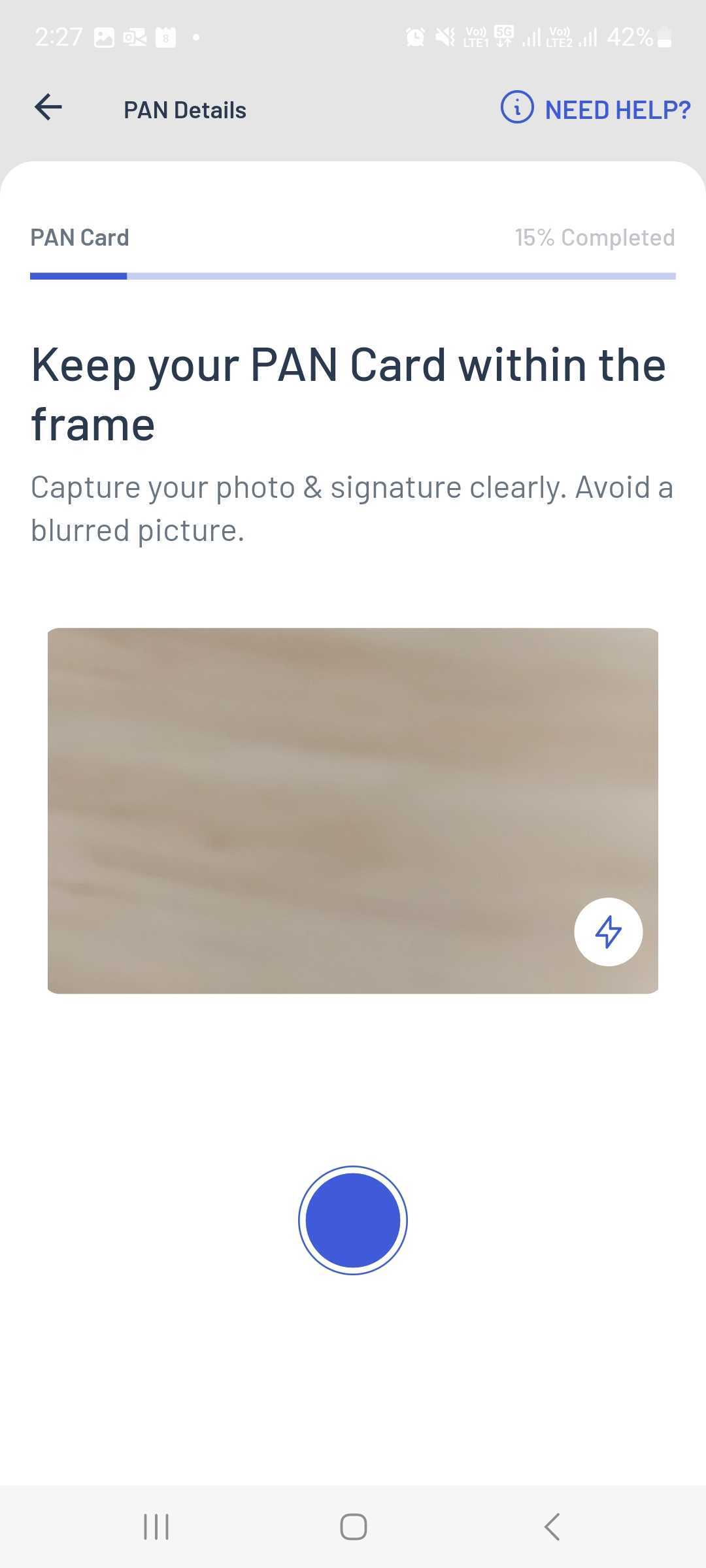
ചിത്രം: കിംഗ് എന്ന ചിത്രത്തിൽ ക്ലിക്ക് ചെയ്ത് പാൻ അപ്ലോഡ് ചെയ്യുക .
2. പാൻ കാർഡിന്റെ സ്കാൻ ചെയ്ത പകർപ്പ് അപ്ലോഡ് ചെയ്യുക - ഇതിനായി “ഒരു ഫയൽ അപ്ലോഡ് ചെയ്യുക അല്ലെങ്കിൽ വിശദാംശങ്ങൾ സ്വമേധയാ ചേർക്കുക” ക്ലിക്ക് ചെയ്യുക, അടുത്ത പേജിൽ, സ്കാൻ ചെയ്ത പകർപ്പ് അപ്ലോഡ് ചെയ്യുന്നതിന് മുകളിലേക്കുള്ള അമ്പടയാളത്തിൽ ക്ലിക്കുചെയ്യുക.
കുറിപ്പ്: അപ്ലോഡ് ചെയ്ത ചിത്രം .jpg, .jpeg, .png ഫയൽ മാത്രമായിരിക്കണം, 5 MB വലുപ്പത്തിൽ ആയിരിക്കണം.
3.2 ആധാർ എങ്ങനെ അപ്ലോഡ് ചെയ്യാം?
നിങ്ങളുടെ മൊബൈൽ നമ്പർ ആധാർ കാർഡുമായി ലിങ്ക് ചെയ്തിട്ടില്ലെങ്കിൽ, ആധാർ കാർഡിന്റെ മുൻവശത്തെയും പിൻവശത്തെയും ചിത്രങ്ങൾ ചിത്രങ്ങളിൽ ക്ലിക്ക് ചെയ്തോ അല്ലെങ്കിൽ നിങ്ങളുടെ ഗാലറിയിൽ നിലവിലുള്ള ചിത്രങ്ങൾ അപ്ലോഡ് ചെയ്തോ അപ്ലോഡ് ചെയ്യാൻ നിങ്ങളോട് ആവശ്യപ്പെടും. നിങ്ങളുടെ ഗാലറിയിൽ നിന്നാണ് ചിത്രങ്ങൾ അപ്ലോഡ് ചെയ്യുന്നതെങ്കിൽ, .jpg, .jpeg, .png ഫയലുകൾ മാത്രമേ സ്വീകരിക്കുകയുള്ളൂ, ഓരോ വശത്തിനും പരമാവധി ഫയൽ വലുപ്പം 5 MB ആണ്.
അപ്ലോഡ് ചെയ്ത ചിത്രങ്ങൾ തൃപ്തികരമല്ലെങ്കിൽ, “സ്വമേധയാ വിശദാംശങ്ങൾ നൽകുക” എന്നതിൽ ക്ലിക്കുചെയ്ത് നിങ്ങളുടെ ആധാർ കാർഡ് വിശദാംശങ്ങൾ (അതായത് ആധാർ നമ്പറും വിലാസവും) നേരിട്ട് നൽകാം.
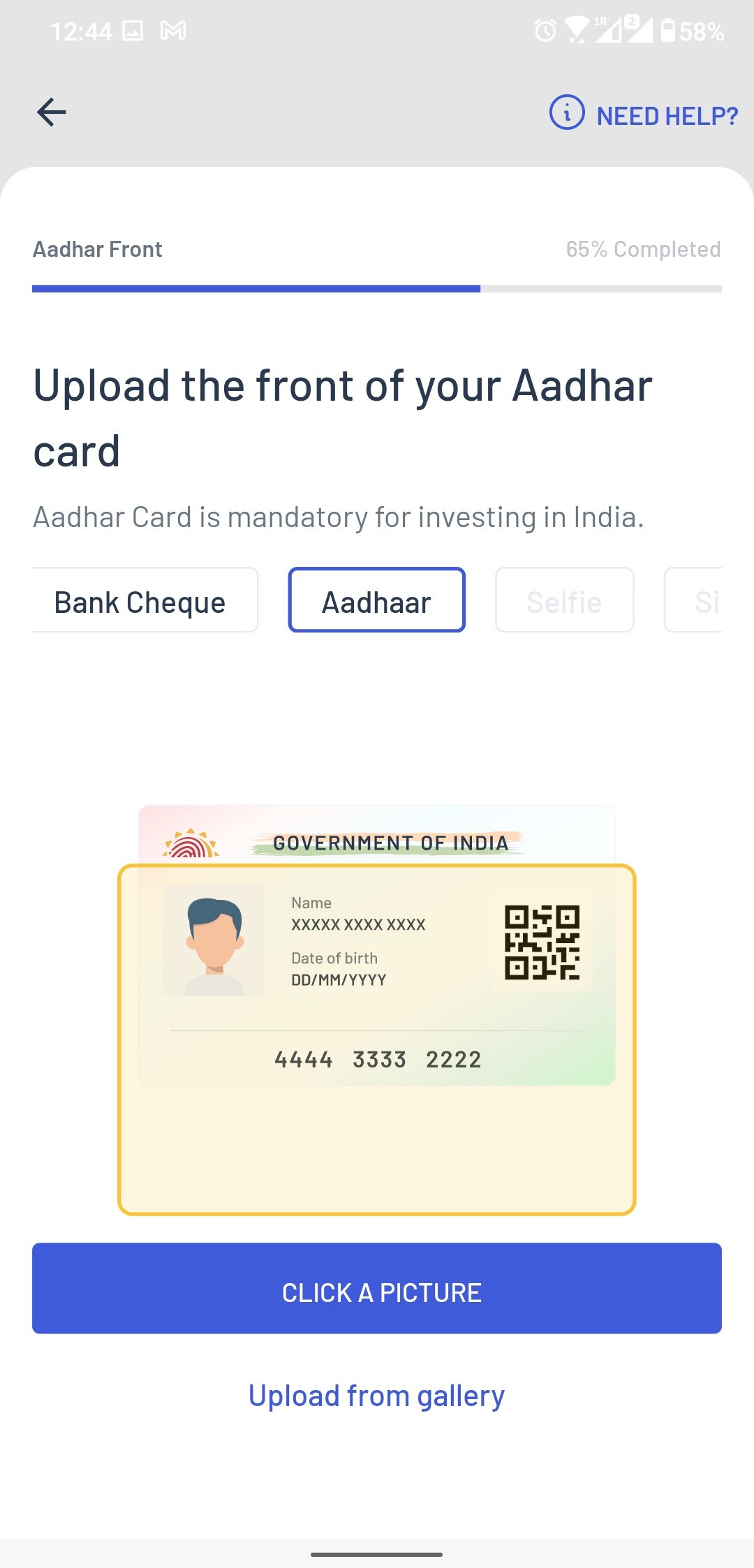
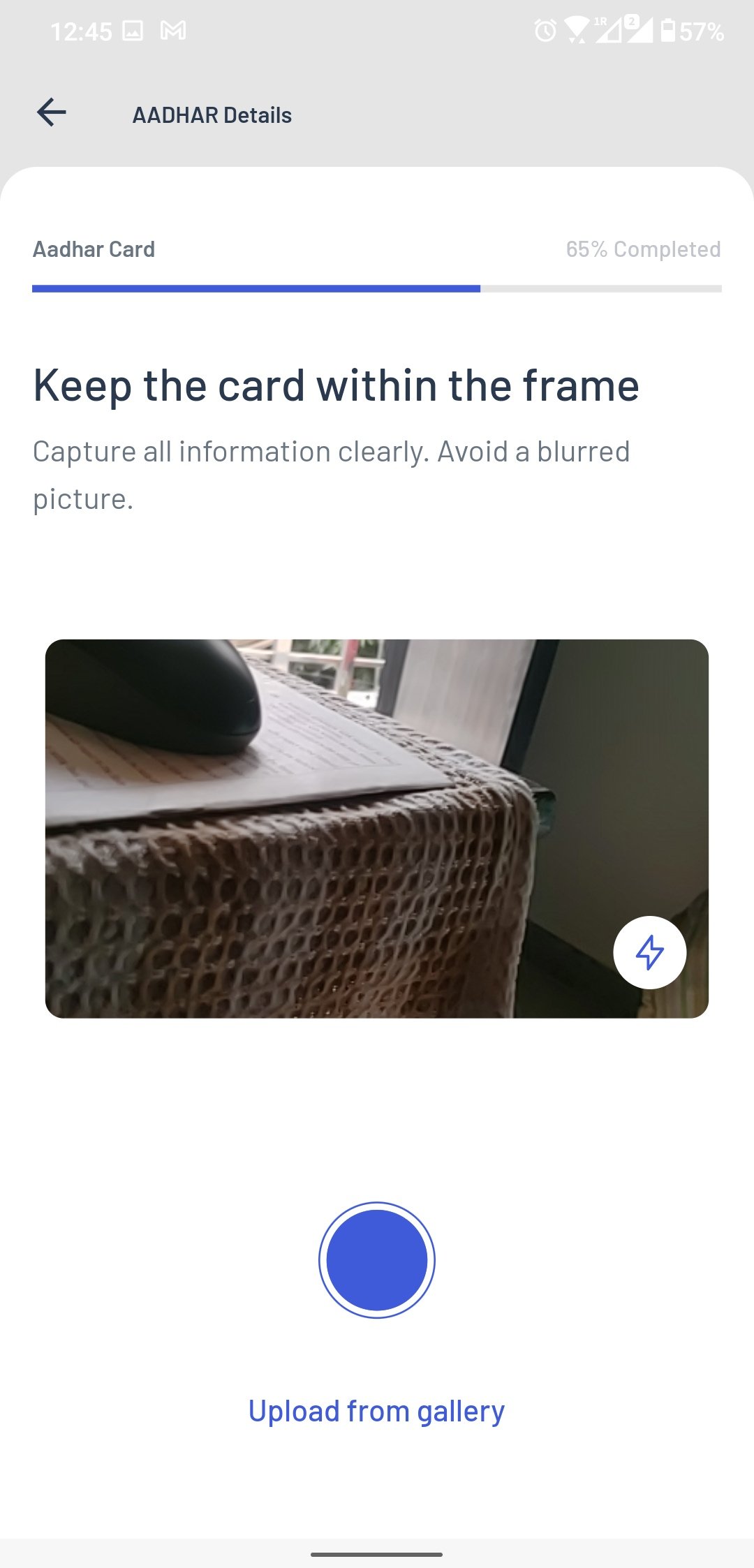
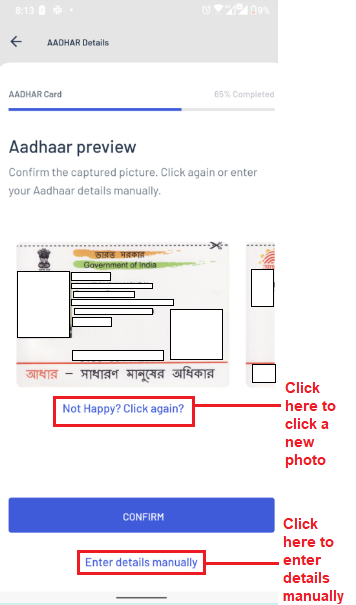
ചിത്രം: ആധാർ ചിത്രത്തിൽ ക്ലിക്ക് ചെയ്യുക, ഗാലറിയിൽ നിന്ന് ആധാർ ചിത്രം അപ്ലോഡ് ചെയ്യുക അല്ലെങ്കിൽ വിശദാംശങ്ങൾ നേരിട്ട് നൽകുക.
ഘട്ടം 4: നിങ്ങളുടെ ബാങ്ക് അക്കൗണ്ട് വിശദാംശങ്ങൾ പൂരിപ്പിക്കുക
നിങ്ങളുടെ ബാങ്ക് അക്കൗണ്ട് വിശദാംശങ്ങൾ നൽകുന്നതിന്, താഴെ പറയുന്ന ഘട്ടങ്ങൾ പാലിക്കുക:
4.1. നിങ്ങളുടെ ബാങ്ക് അക്കൗണ്ട് നമ്പർ നൽകി സ്ഥിരീകരിക്കുക. തുടർന്ന് നിങ്ങളുടെ അക്കൗണ്ടിന്റെ IFSC കോഡ് നൽകുക.
4.2. നിങ്ങളുടെ IFSC കോഡ് ഓർമ്മയില്ലെങ്കിൽ, നിങ്ങൾ IFSC കോഡ് ടൈപ്പ് ചെയ്യാൻ തുടങ്ങുമ്പോൾ തുറക്കുന്ന ഒരു ഡ്രോപ്പ്ഡൗണിൽ നിന്ന് IFSC കോഡ് തിരഞ്ഞെടുക്കുക.
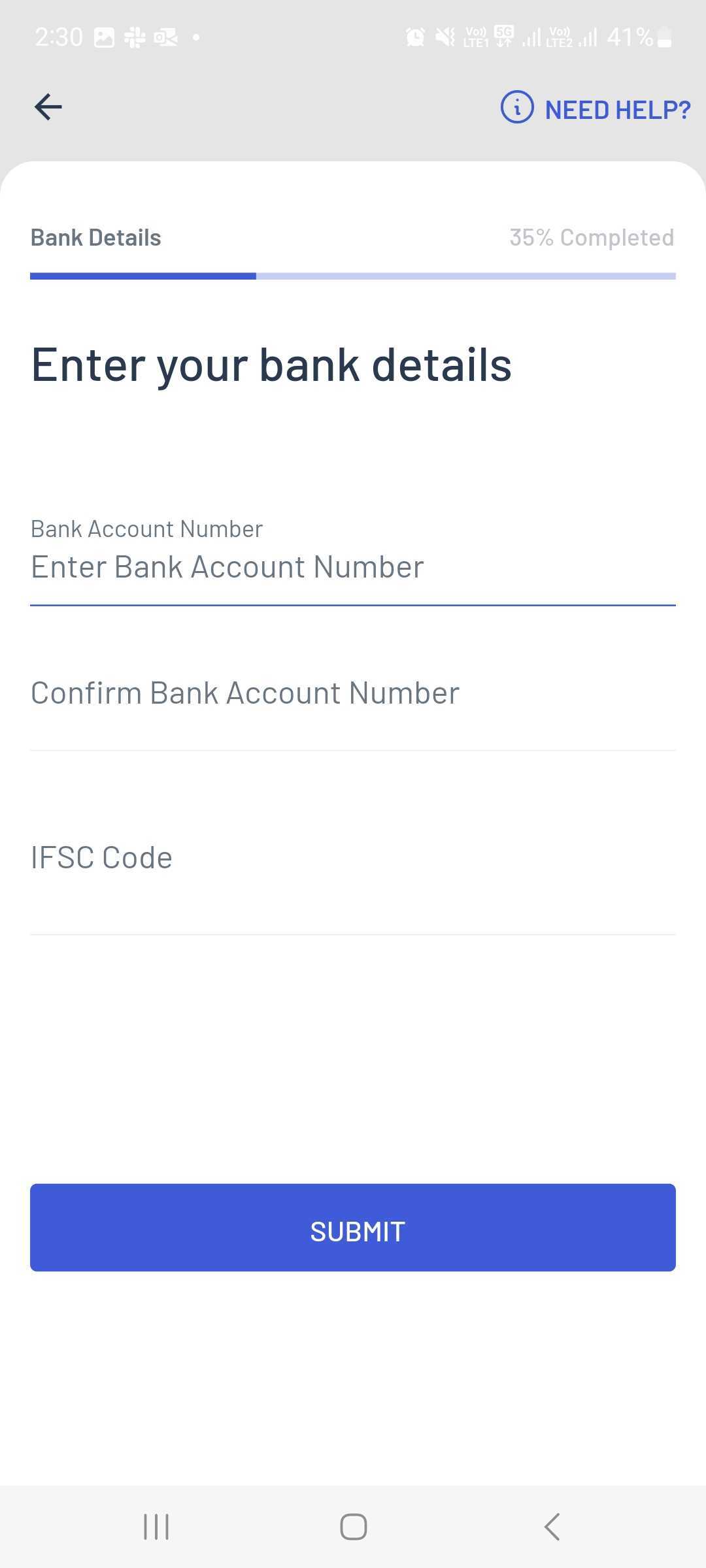
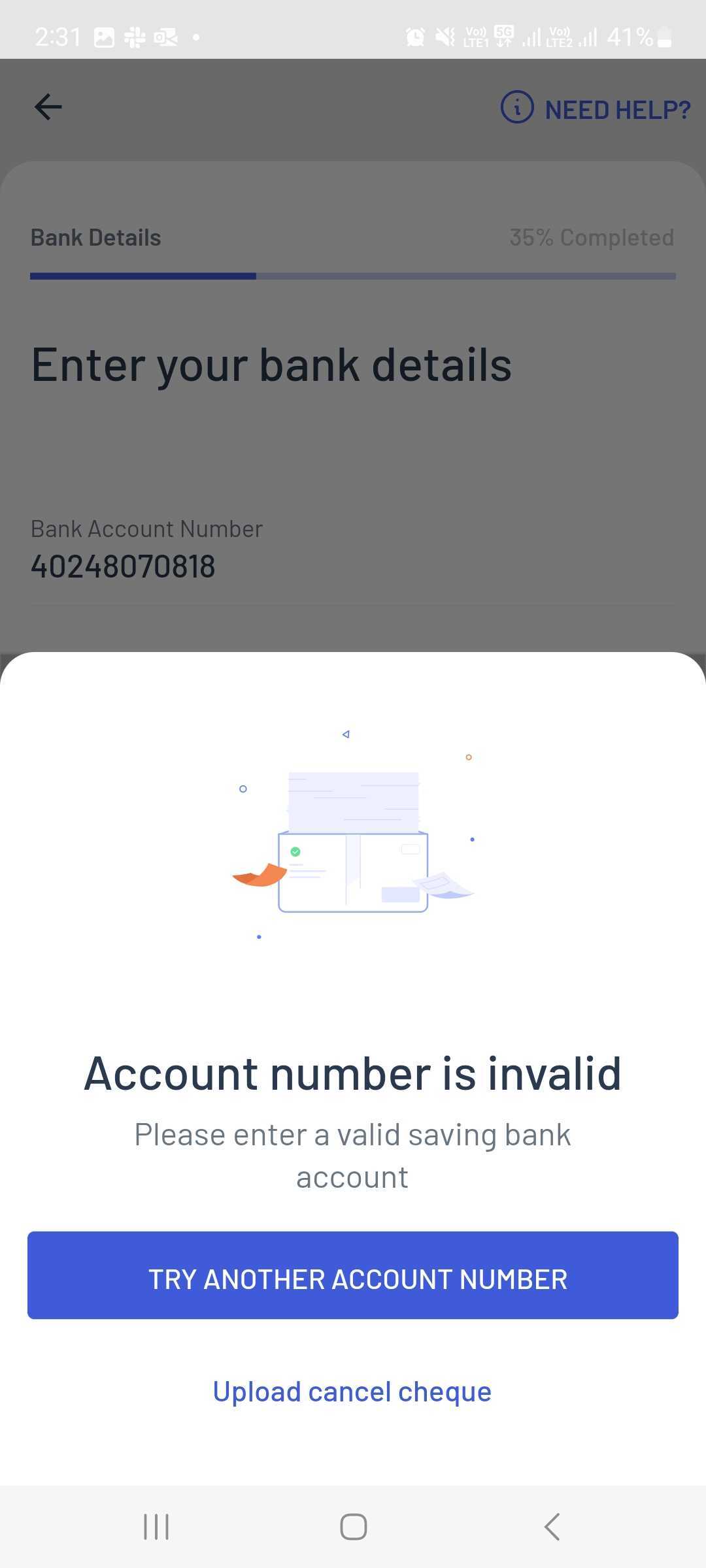
ചിത്രം: നിങ്ങളുടെ ബാങ്ക് അക്കൗണ്ട് വിവരങ്ങൾ നൽകുക (ഇടത്), മറ്റൊരു ബാങ്ക് അക്കൗണ്ട് പരീക്ഷിക്കുക (വലത്).
4.3. 'സമർപ്പിക്കുക' ക്ലിക്ക് ചെയ്തുകഴിഞ്ഞാൽ, അത് സ്ഥിരീകരിക്കുന്നതിനായി ഏഞ്ചൽ വൺ നിങ്ങളുടെ അക്കൗണ്ടിലേക്ക് ₹1 നിക്ഷേപിക്കും.
നൽകിയ അക്കൗണ്ട് നമ്പർ അസാധുവാണെങ്കിൽ, നിങ്ങൾക്ക് മറ്റൊരു സാധുവായ അക്കൗണ്ട് നമ്പർ ഉപയോഗിക്കാം അല്ലെങ്കിൽ അതേ ബാങ്ക് അക്കൗണ്ടിന്റെ റദ്ദാക്കിയ ചെക്കിന്റെ സ്കാൻ ചെയ്ത പകർപ്പ് അപ്ലോഡ് ചെയ്യാം. റദ്ദാക്കിയ ചെക്കിന്റെ സ്കാൻ ചെയ്ത പകർപ്പ് അപ്ലോഡ് ചെയ്യാൻ നിങ്ങൾ തിരഞ്ഞെടുക്കുകയാണെങ്കിൽ, ഫയൽ .jpg, .jpeg, .png ആയിരിക്കണം, ഫയൽ വലുപ്പം 5MB വരെ ആയിരിക്കണം. തുടർന്ന് ഞങ്ങൾ അക്കൗണ്ട് വിശദാംശങ്ങൾ പരിശോധിക്കും.
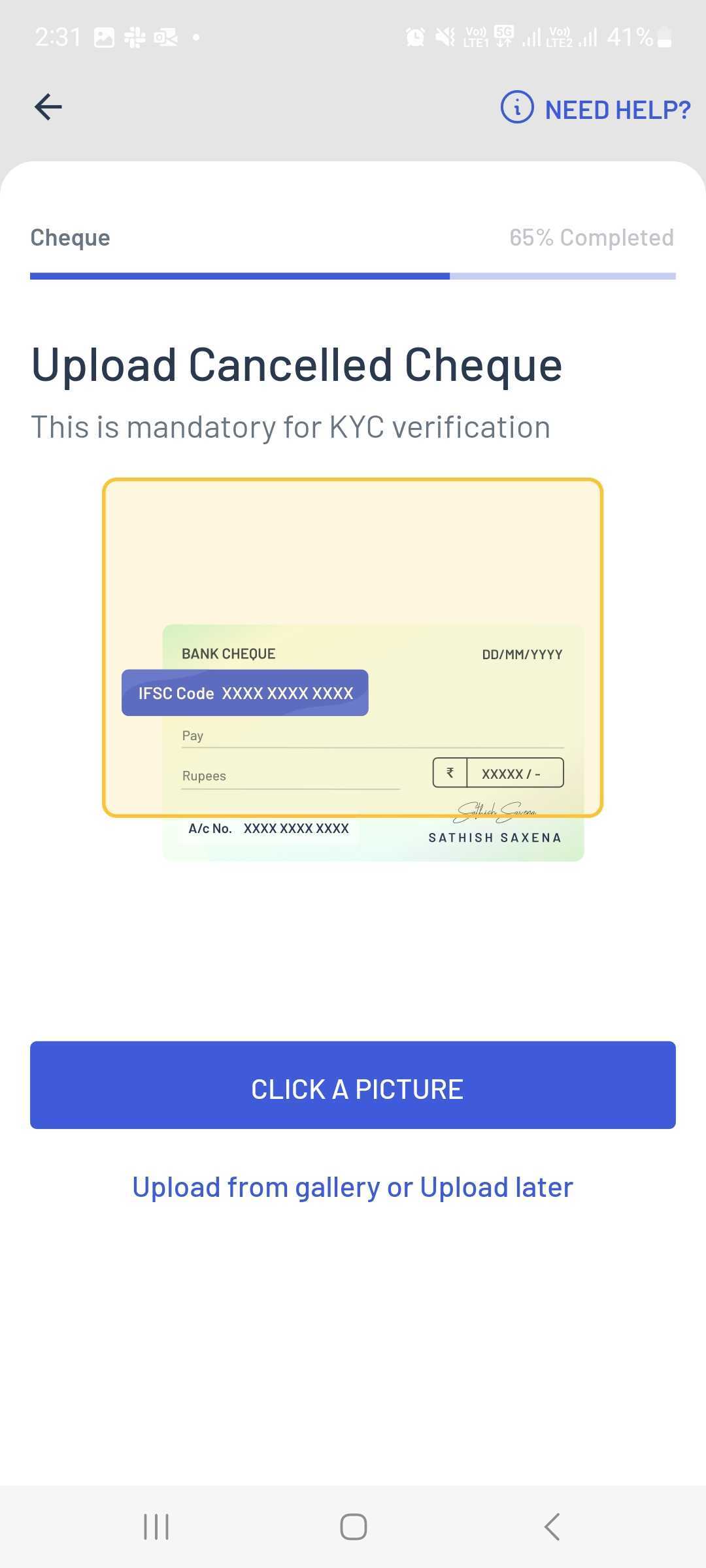
ചിത്രം: ക്ലിക്ക് ചെയ്തോ ഗാലറിയിൽ നിന്ന് അപ്ലോഡ് ചെയ്തോ അപ്ലോഡ് റദ്ദാക്കൽ ചെക്ക്.
ഘട്ടം 5: നിങ്ങളുടെ സെൽഫി എടുക്കുക.
സെൽഫി എടുക്കാൻ നിങ്ങളുടെ മുഖം വൃത്തത്തിനുള്ളിൽ വയ്ക്കുക, ക്യാമറ ഐക്കണിൽ ക്ലിക്കുചെയ്യുക.
ഘട്ടം 6: നിങ്ങളുടെ ഒപ്പ് നൽകുക
അവസാനം, നിങ്ങൾ ഒരു ഒപ്പ് അപ്ലോഡ് ചെയ്യേണ്ടിവരും. അതിനായി 3 വഴികളുണ്ട് -
- ഫോൺ സ്ക്രീനിൽ ഒരു ഡോട്ട് ഇട്ട ദീർഘചതുരത്തിൽ ഒപ്പിട്ട് നിങ്ങളുടെ ഡിജിറ്റൽ ഒപ്പ് വീണ്ടും നൽകുക . ഒപ്പ് പര്യാപ്തമല്ലെന്ന് നിങ്ങൾ കരുതുന്നുവെങ്കിൽ, 'വീണ്ടും ചെയ്യുക' എന്നതിൽ ക്ലിക്കുചെയ്ത് നിങ്ങൾക്ക് അത് വീണ്ടും ചെയ്യാൻ കഴിയും.
- ഒരു വെള്ള പേപ്പറിൽ നിങ്ങളുടെ ഒപ്പിന്റെ ചിത്രത്തിൽ ക്ലിക്ക് ചെയ്ത് അപ്ലോഡ് ചെയ്യുക.
- "ഗാലറിയിൽ നിന്ന് അപ്ലോഡ് ചെയ്യുക" എന്നതിൽ ക്ലിക്ക് ചെയ്ത് നിങ്ങളുടെ ഉപകരണത്തിലെ ഗാലറിയിൽ നിന്ന് നിലവിലുള്ള ഒരു സ്കാൻ ചെയ്ത പകർപ്പോ ചിത്രമോ അപ്ലോഡ് ചെയ്യുക . പരമാവധി 5 MB വലുപ്പമുള്ള .jpg, .jpeg, .png ഫയലുകൾ എന്നിവ സ്വീകാര്യമായ ഫയൽ തരങ്ങളിൽ ഉൾപ്പെടുന്നു.
ഒപ്പ് പൂര്ത്തിയാക്കിക്കഴിഞ്ഞാല്, നിങ്ങള് രാഷ്ട്രീയമായി തുറന്നുകാട്ടപ്പെട്ട വ്യക്തിയല്ലെന്നും ഇന്ത്യയിലെ താമസക്കാരനാണെന്നും സ്ഥിരീകരിക്കുന്ന ചെക്ക്ലിസ്റ്റില് ടിക്ക് ചെയ്യണം.

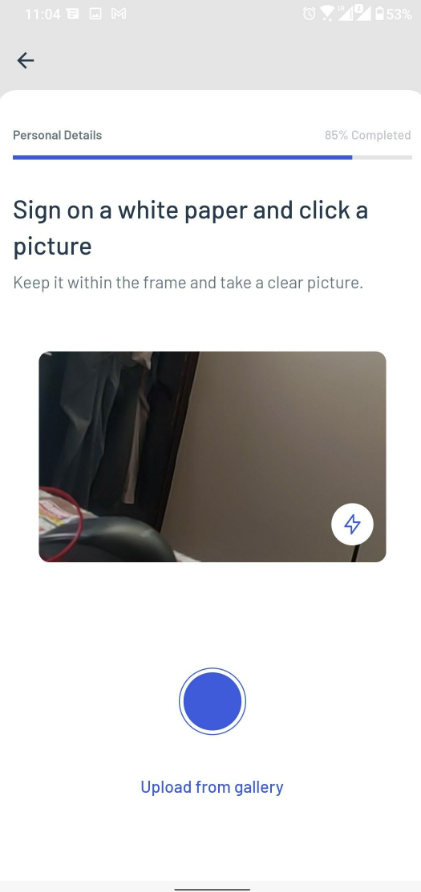
ചിത്രം: ഡോട്ട് ഇട്ട വരയിൽ (ഇടത്) നിങ്ങളുടെ അപേക്ഷയിൽ ഒപ്പിടുക അല്ലെങ്കിൽ നിങ്ങളുടെ ഭൗതിക ഒപ്പിന്റെ (വലത്) ഒരു ചിത്രം എടുക്കുക.
നിങ്ങളുടെ ഏഞ്ചൽ വൺ അക്കൗണ്ടിലേക്ക് കൂടുതൽ സവിശേഷതകൾ ചേർക്കുന്നതിന് നിങ്ങൾക്ക് സ്വീകരിക്കാവുന്ന ചില ഘട്ടങ്ങളുണ്ട്.
ഘട്ടം 7: ഡെറിവേറ്റീവുകൾ സജീവമാക്കുക
നിങ്ങളുടെ ഒപ്പ് പൂർത്തിയാക്കിക്കഴിഞ്ഞാൽ, ഡെറിവേറ്റീവുകൾ സജീവമാക്കുന്നതിനുള്ള ഘട്ടത്തിലേക്ക് നിങ്ങളെ റീഡയറക്ട് ചെയ്യും, അത് ഓപ്ഷണലാണ്. നിങ്ങൾ നൽകിയ ബാങ്ക് അക്കൗണ്ടിനെ ആശ്രയിച്ച്, ബാങ്ക് അക്കൗണ്ട് സ്റ്റേറ്റ്മെന്റ് സ്വയമേവ ലഭ്യമാക്കുന്നതിനുള്ള സ്ക്രീനിലേക്കോ മാനുവൽ ഡോക്യുമെന്റ് അപ്ലോഡ് ചെയ്യുന്നതിനുള്ള സ്ക്രീനിലേക്കോ നിങ്ങളെ റീഡയറക്ട് ചെയ്യും.
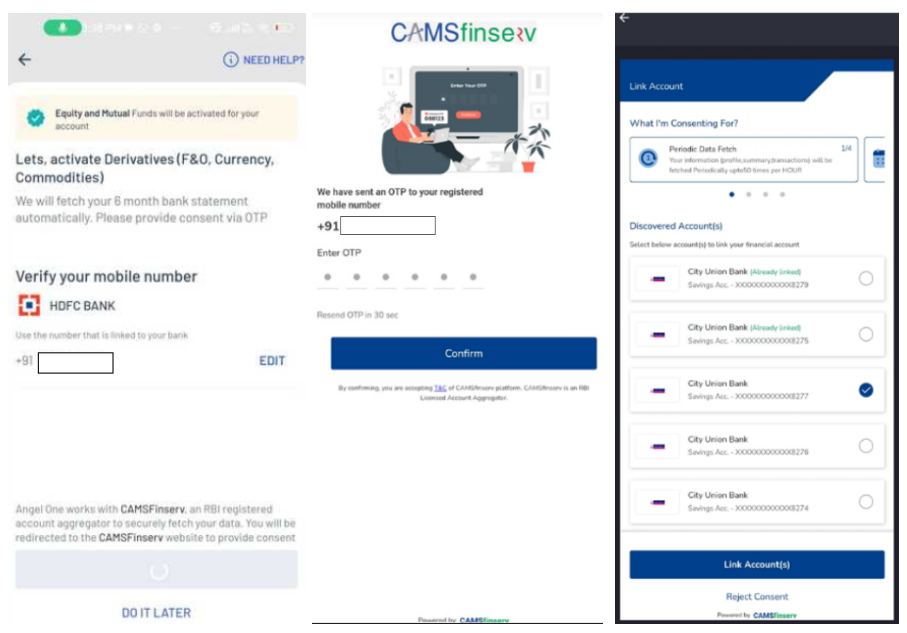
'Proceed' ക്ലിക്ക് ചെയ്താൽ നിങ്ങളെ CAMSfinserv Journey-യിലേക്ക് റീഡയറക്ട് ചെയ്യും:
- ബാങ്ക് അക്കൗണ്ടുമായി ലിങ്ക് ചെയ്തിരിക്കുന്ന നിങ്ങളുടെ മൊബൈൽ നമ്പറിലേക്ക് അയച്ച OTP നൽകുക.
- തുടർന്ന് ലിങ്ക് ചെയ്യേണ്ട അക്കൗണ്ട് തിരഞ്ഞെടുത്ത് 'ലിങ്ക് അക്കൗണ്ട്(കൾ)' ക്ലിക്ക് ചെയ്യുക. ആ ബാങ്ക് അക്കൗണ്ട് കുറഞ്ഞത് 6 മാസം പഴക്കമുള്ളതാണെന്ന് ഉറപ്പാക്കുക. ഇത് കഴിഞ്ഞ 6 മാസത്തെ നിങ്ങളുടെ ബാങ്ക് അക്കൗണ്ട് സ്റ്റേറ്റ്മെന്റ് ലഭ്യമാക്കാൻ ഞങ്ങളെ അനുവദിക്കും.
കുറിപ്പ്: 6 മാസത്തെ സ്റ്റേറ്റ്മെന്റ് ലഭിക്കാൻ നിങ്ങൾ തിരഞ്ഞെടുക്കുന്ന ബാങ്ക് അക്കൗണ്ട് നിങ്ങളുടെ ഏഞ്ചൽ വൺ അക്കൗണ്ടുമായി ബന്ധിപ്പിച്ചിരിക്കുന്ന അക്കൗണ്ടിൽ നിന്ന് വ്യത്യസ്തമായിരിക്കും.
CAMSfinserv-ൽ ബാങ്ക് ലഭ്യമല്ലെങ്കിൽ, താഴെപ്പറയുന്നവയിൽ ഏതെങ്കിലും ഒരു വരുമാന തെളിവ് രേഖ തിരഞ്ഞെടുക്കാൻ നിങ്ങളെ റീഡയറക്ട് ചെയ്യും:
- ബാങ്ക് സ്റ്റേറ്റ്മെന്റ് (മുൻ 6 മാസത്തെത്)
- പാസ്ബുക്ക് (മുൻ 6 മാസം)
- ഐടിആർ (മുൻ സാമ്പത്തിക വർഷം)
- ഫോം 16 (മുൻ സാമ്പത്തിക വർഷം)
- ശമ്പള സ്ലിപ്പ് (മുൻ മാസം)
- ഏറ്റവും പുതിയ ഡീമാറ്റ് അക്കൗണ്ട് ഹോൾഡിംഗ്സ് സ്റ്റേറ്റ്മെന്റ്
കുറിപ്പ്: .pdf, .jpeg, .jpg & .png ഫയലുകൾ വരെ പരമാവധി 10 MB വരെ വലുപ്പത്തിൽ സ്വീകാര്യമാണ്. ഫയൽ പാസ്വേഡ് പരിരക്ഷിതമാണെങ്കിൽ, ആവശ്യപ്പെടുമ്പോൾ പാസ്വേഡ് നൽകുക.
ഈ ഘട്ടത്തിൽ നിങ്ങൾ ഡെറിവേറ്റീവുകൾ സജീവമാക്കിയില്ലെങ്കിൽ, നിങ്ങൾക്ക് പിന്നീട് അത് സജീവമാക്കാം.
ഘട്ടം 8: നിങ്ങളുടെ വ്യക്തിഗത വിവരങ്ങൾ നൽകി MTF, DDPI, സെറ്റിൽമെന്റ് മുൻഗണന എന്നിവ തിരഞ്ഞെടുക്കുക.
മുകളിൽ പറഞ്ഞ ഘട്ടങ്ങൾ സ്വീകരിക്കുന്നതിന്, ഇനിപ്പറയുന്നവ ചെയ്യുക:
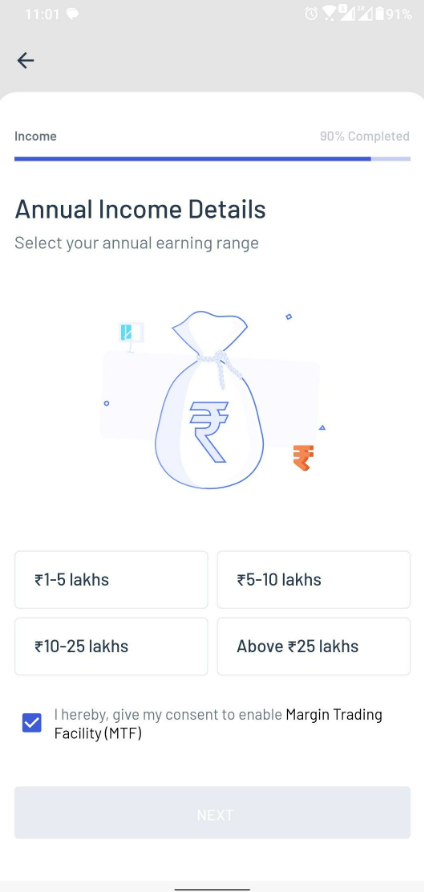
- നിങ്ങളുടെ വരുമാന വിഭാഗം തിരഞ്ഞെടുക്കുക.
- ഇവിടെ നിങ്ങൾക്ക് മാർജിൻ ട്രേഡിംഗ് സൗകര്യം അല്ലെങ്കിൽ MTF ഒരു സേവനമായി ചേർക്കാനും തിരഞ്ഞെടുക്കാം .
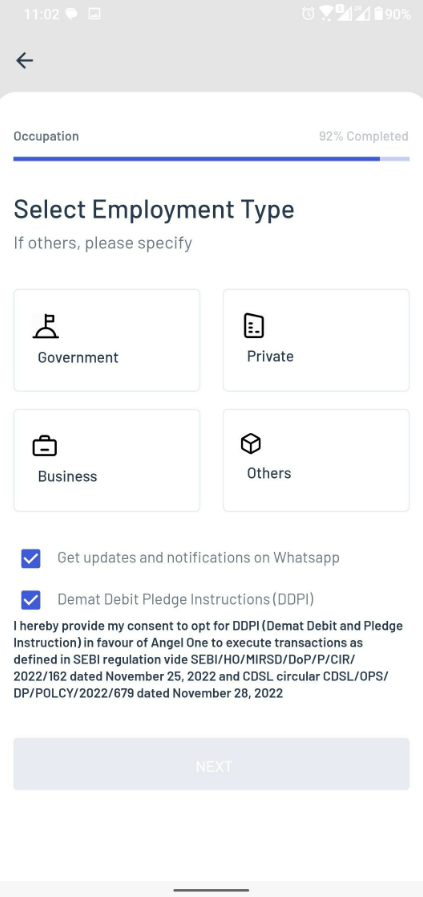
- നിങ്ങളുടെ തൊഴിൽ തരം തിരഞ്ഞെടുക്കുക.
- Whatsapp-ൽ അറിയിപ്പുകൾ ലഭിക്കണോ വേണ്ടയോ എന്ന് തിരഞ്ഞെടുക്കുക.
- അടുത്തതായി, നിങ്ങൾക്ക് DDPI അല്ലെങ്കിൽ Demat Debit and Pledge Instructions സജീവമാക്കാനുള്ള ഓപ്ഷൻ നൽകും. ഓഹരികൾ ട്രേഡ് ചെയ്യുന്നതിന് ആവശ്യമായ പരിശ്രമം കുറയ്ക്കാൻ സഹായിക്കുന്ന വളരെ പ്രയോജനകരമായ ഒരു ഉപകരണമാണിത്. ഇവിടെ ക്ലിക്ക് ചെയ്ത് DDPI എങ്ങനെ സജീവമാക്കാമെന്ന് വായിക്കുക .
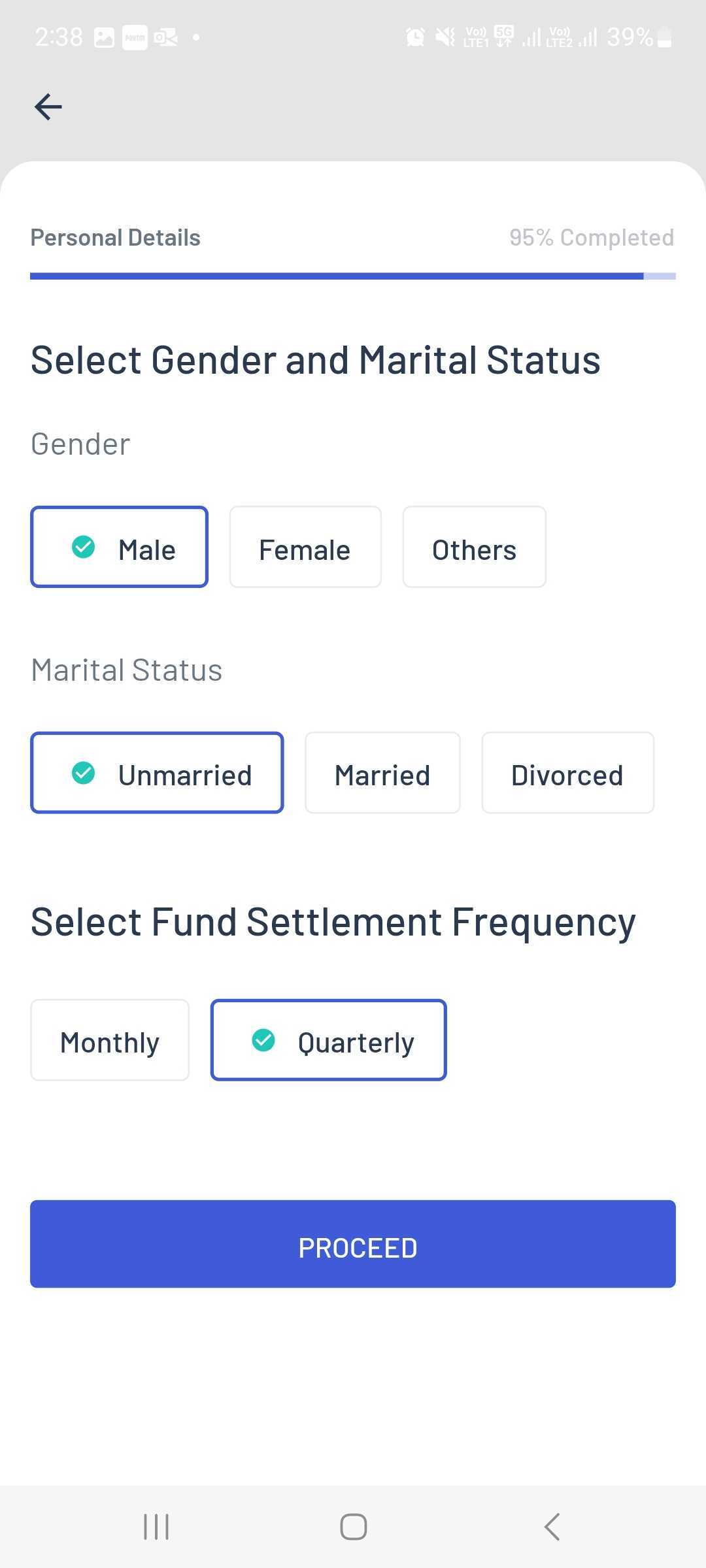
- അവസാനമായി, നിങ്ങളുടെ ലിംഗഭേദം, വൈവാഹിക നില, നിങ്ങളുടെ സെക്യൂരിറ്റികൾ പ്രതിമാസം അല്ലെങ്കിൽ ത്രൈമാസത്തിൽ സെറ്റിൽ ചെയ്യണോ എന്ന് തിരഞ്ഞെടുക്കുക.
ഘട്ടം 9: നോമിനികളെ ചേർക്കുന്നു
ഈ ഘട്ടത്തിൽ, "നോമിനിയെ ചേർക്കുക" എന്നതിൽ ക്ലിക്കുചെയ്ത് നിങ്ങളുടെ ഡീമാറ്റ് അക്കൗണ്ടിലേക്ക് ഒരു നോമിനിയെ ചേർക്കാൻ നിങ്ങൾക്ക് തിരഞ്ഞെടുക്കാം. അതിൽ ക്ലിക്ക് ചെയ്യുന്നത് നിങ്ങളെ പ്രസക്തമായ പേജിലേക്ക് കൊണ്ടുപോകും, അവിടെ നിങ്ങളോട് പൂരിപ്പിക്കാൻ ആവശ്യപ്പെടും -
- നോമിനിയുടെ പേര്.
- അവരുടെ പാൻ നമ്പർ.
- അവരുടെ ജനനത്തീയതി.
- ശതമാനം - ഒരു ഡീമാറ്റ് അക്കൗണ്ട് ഉടമയ്ക്ക് 3 നോമിനികളെ വരെ ചേർക്കാൻ കഴിയും. അതിനാൽ, ഈ വിഭാഗത്തിൽ, അക്കൗണ്ട് ഉടമ അവരുടെ ഹോൾഡിംഗുകളുടെ എത്ര ശതമാനത്തിന് പ്രത്യേക നോമിനിക്ക് അർഹതയുണ്ടെന്ന് വ്യക്തമാക്കണം. പട്ടികയിലുള്ള എല്ലാ നോമിനികളുടെയും കൈവശമുള്ള ആകെ ശതമാനം 100% ആയിരിക്കണം.
- നിങ്ങളുമായുള്ള അവരുടെ ബന്ധം, അതായത് ഡീമാറ്റ് അക്കൗണ്ട് ഉടമ.
എല്ലാ നോമിനി വിശദാംശങ്ങളും ചേർത്തുകഴിഞ്ഞാൽ, നിങ്ങൾക്ക് ഇ-സൈനിലേക്ക് പോകാം. മറ്റൊരു നോമിനിയെ ചേർക്കാൻ നിങ്ങൾ ആഗ്രഹിക്കുന്നുവെങ്കിൽ, ഇ-സൈനിന് മുമ്പ് "മറ്റൊരു നോമിനിയെ ചേർക്കുക" എന്നതിൽ ക്ലിക്കുചെയ്ത് നിങ്ങൾക്ക് അത് ചെയ്യാൻ കഴിയും.
ഏഞ്ചൽ വൺ വെബ് ആപ്പ് വഴി നിങ്ങൾക്ക് പിന്നീട് ഒരു നോമിനിയെ ചേർക്കാനും കഴിയും.
ഘട്ടം 10: നിങ്ങളുടെ ഇ-സിഗ്നേച്ചർ പൂരിപ്പിക്കുക
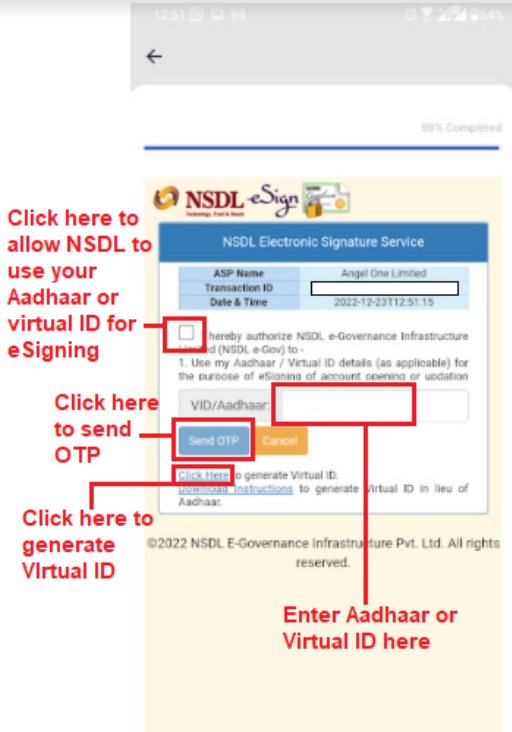
ഈ ഘട്ടത്തിൽ, നിങ്ങൾക്ക് ഒരു ഡിജിലോക്കർ ഉണ്ടെങ്കിൽ, നിങ്ങൾക്ക് ഒരു ഇ-സിഗ്നേച്ചർ നടപ്പിലാക്കാൻ തുടരാം. ഇത് നിങ്ങളെ എൻഎസ്ഡിഎൽ വെബ്സൈറ്റിലേക്ക് കൊണ്ടുപോകും, അവിടെ ഇ-സൈനിനായി നിങ്ങളുടെ ആധാർ/വെർച്വൽ ഐഡി ഉപയോഗിക്കാൻ എൻഎസ്ഡിഎൽ ഇ-ഗവൺമെന്റിന് അംഗീകാരം നൽകണം. അതിനുശേഷം, ആധാർ ഐഡി നൽകി “ഒടിപി അയയ്ക്കുക” എന്നതിൽ ക്ലിക്കുചെയ്യുക.
ഈ ഇടപാട് നടക്കുമ്പോൾ നിങ്ങൾക്ക് ആധാറിന് പകരം ഒരു വെർച്വൽ ഐഡി സൃഷ്ടിക്കാനും അത് ഉപയോഗിക്കാനും കഴിയും. ഈ പ്രക്രിയ പൂർത്തിയായിക്കഴിഞ്ഞാൽ, ഏഞ്ചൽ വണ്ണിന് ആവശ്യമായ എല്ലാ രേഖകളും ലഭിക്കും.
എന്നിരുന്നാലും, നിങ്ങൾക്ക് ഒരു ഡിജിലോക്കർ ഇല്ലെങ്കിൽ, ഞങ്ങളുടെ കസ്റ്റമർ കെയർ എക്സിക്യൂട്ടീവുകളിൽ ഒരാൾ നിങ്ങളുടെ KYC പൂർത്തിയാക്കാനും അക്കൗണ്ട് തുറക്കാനും നിങ്ങളെ വിളിക്കും.
ഈ പ്രക്രിയയിലൂടെ നിങ്ങളുടെ അക്കൗണ്ട് തുറക്കുന്നതിന് ആവശ്യമായ എല്ലാ വിവരങ്ങളും ഏഞ്ചൽ വണ്ണിന് ലഭിക്കും!
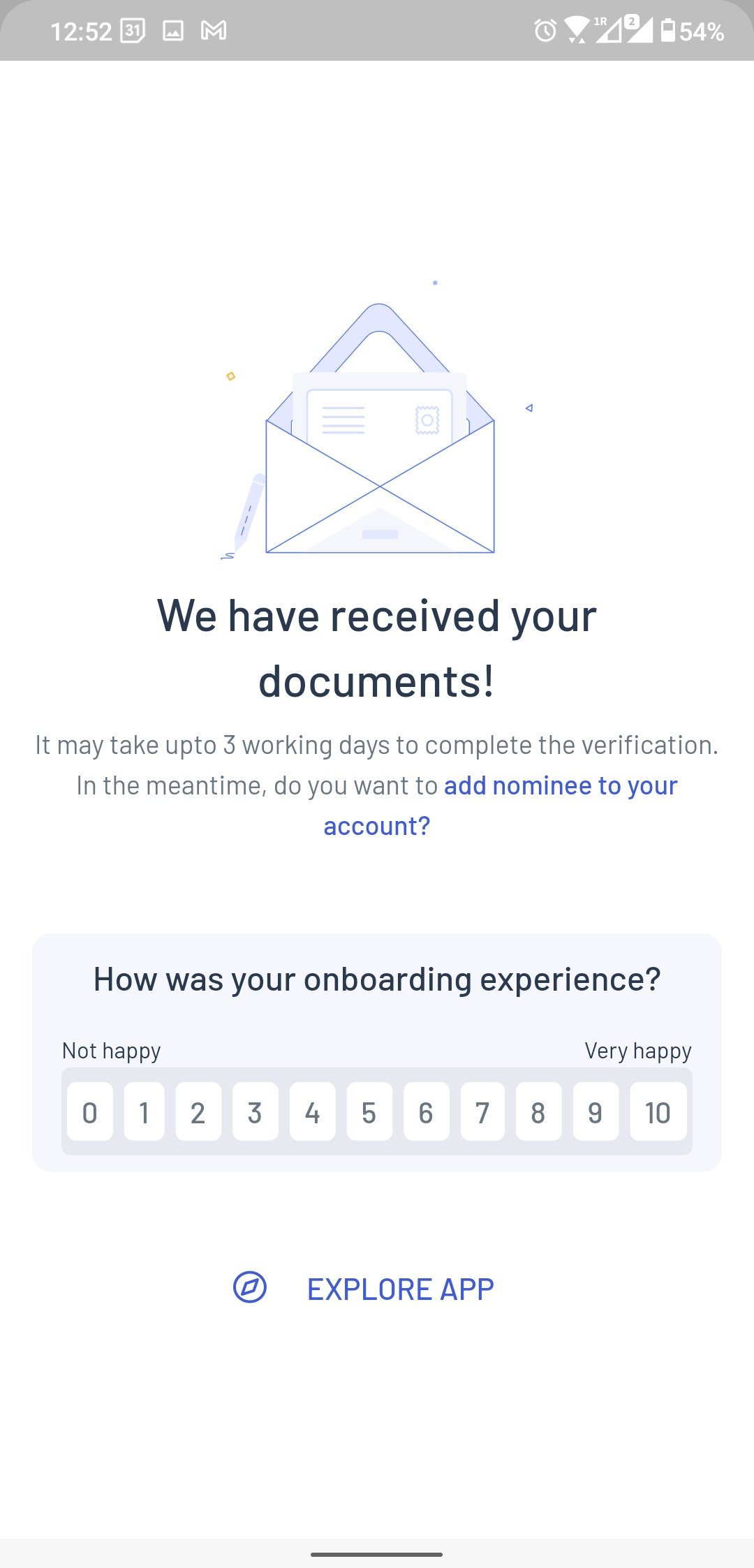
ഇ-സൈൻ പൂർത്തിയാക്കിക്കഴിഞ്ഞാൽ, കെവൈസി യാത്ര പൂർത്തിയാകും, നിങ്ങളെ നന്ദി സ്ക്രീനിലേക്ക് റീഡയറക്ടുചെയ്യും. നിങ്ങളുടെ അക്കൗണ്ട് 3 ദിവസത്തിനുള്ളിൽ സജീവമാക്കും, ഇവിടെ നിങ്ങൾക്ക് ഓൺബോർഡിംഗ് പ്രക്രിയയെ 1-10 എന്ന സ്കെയിലിൽ റേറ്റ് ചെയ്യാൻ കഴിയും. നിങ്ങളുടെ അക്കൗണ്ട് തുറക്കുമ്പോൾ തന്നെ നിങ്ങൾക്ക് ആപ്പ് പര്യവേക്ഷണം ചെയ്യാൻ കഴിയും.
സെഗ്മെന്റ് ഓൺലൈനായി സജീവമാക്കുന്നതിനുള്ള പ്രക്രിയ
ഘട്ടം 1. സെഗ്മെന്റ് ആക്ടിവേഷൻ ഓപ്ഷൻ ആക്സസ് ചെയ്യുന്നു:
- ആക്സസ് സെഗ്മെന്റ് ആക്ടിവേഷനിലേക്ക് ആക്സസ് ചെയ്യാൻ ഈ ലിങ്ക് ഉപയോഗിക്കുക.
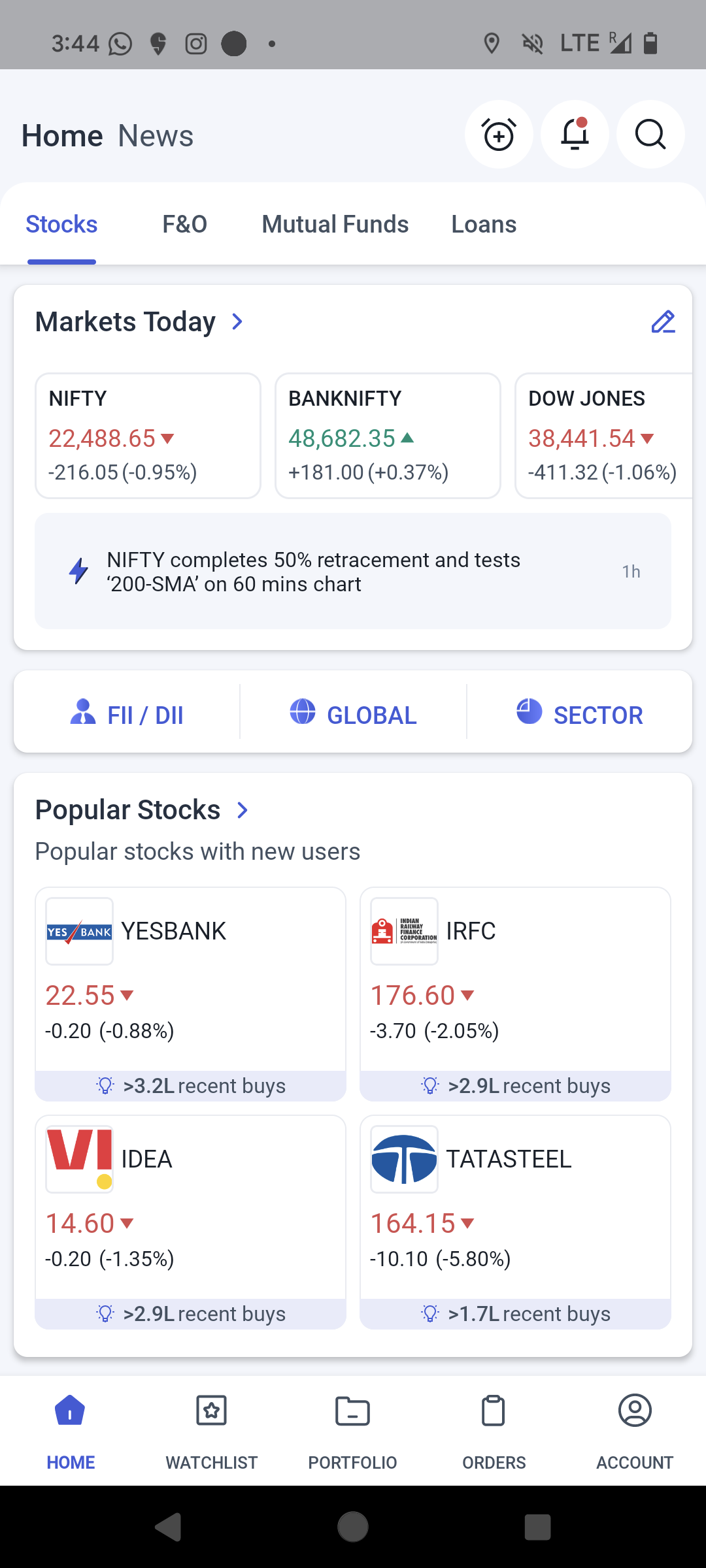
- പകരമായി, ഏഞ്ചൽ വൺ ആപ്പിൽ ലോഗിൻ ചെയ്യുക, അക്കൗണ്ട്സ് പേജിലേക്ക് പോയി പ്രൊഫൈൽ വിജറ്റിൽ ക്ലിക്ക് ചെയ്യുക.
- ലോഗിൻ ചെയ്യാൻ നിങ്ങളുടെ മൊബൈൽ നമ്പർ/ക്ലയന്റ് ഐഡി, ഒടിപി എന്നിവ ഉപയോഗിക്കുക.
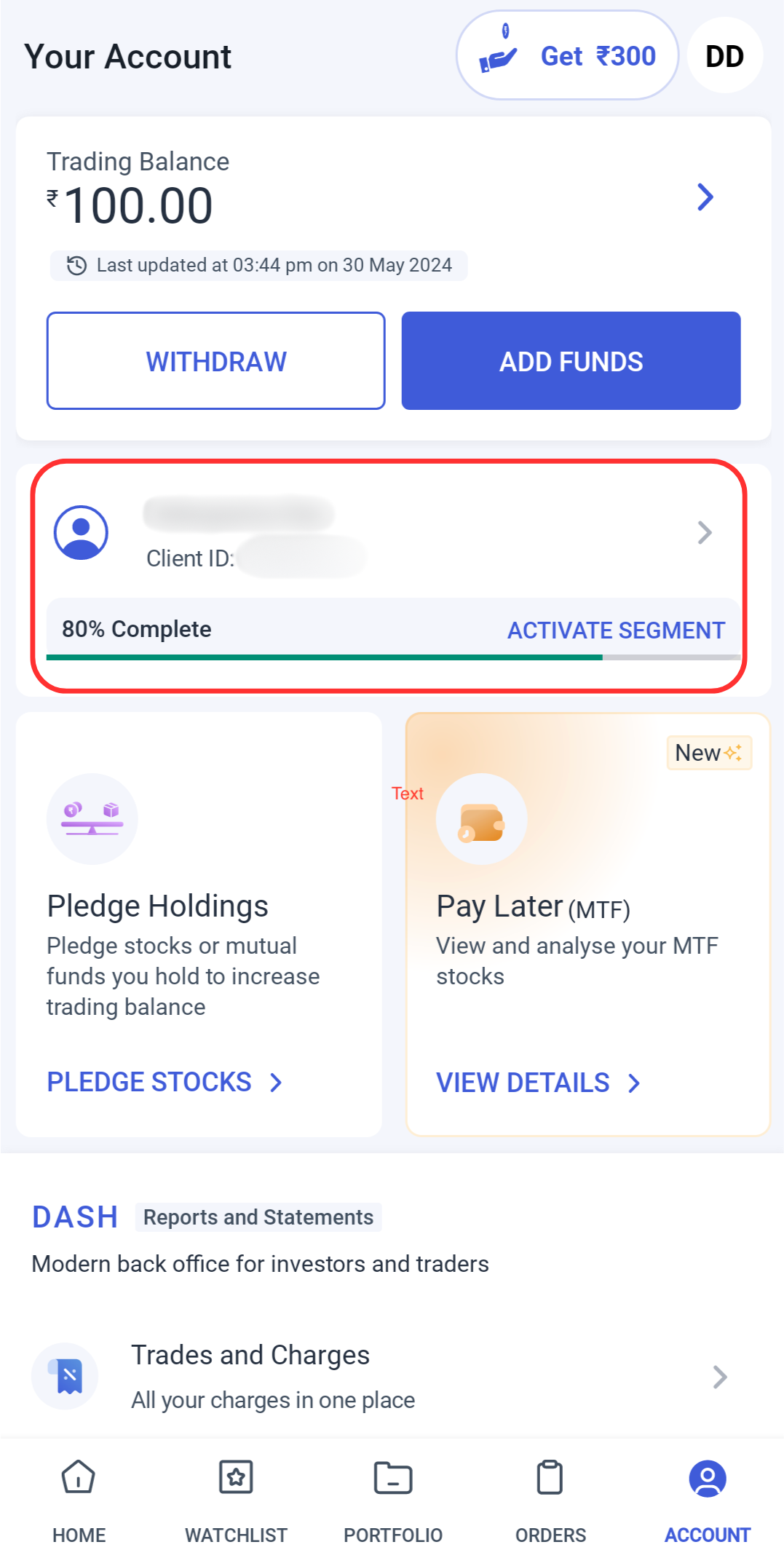
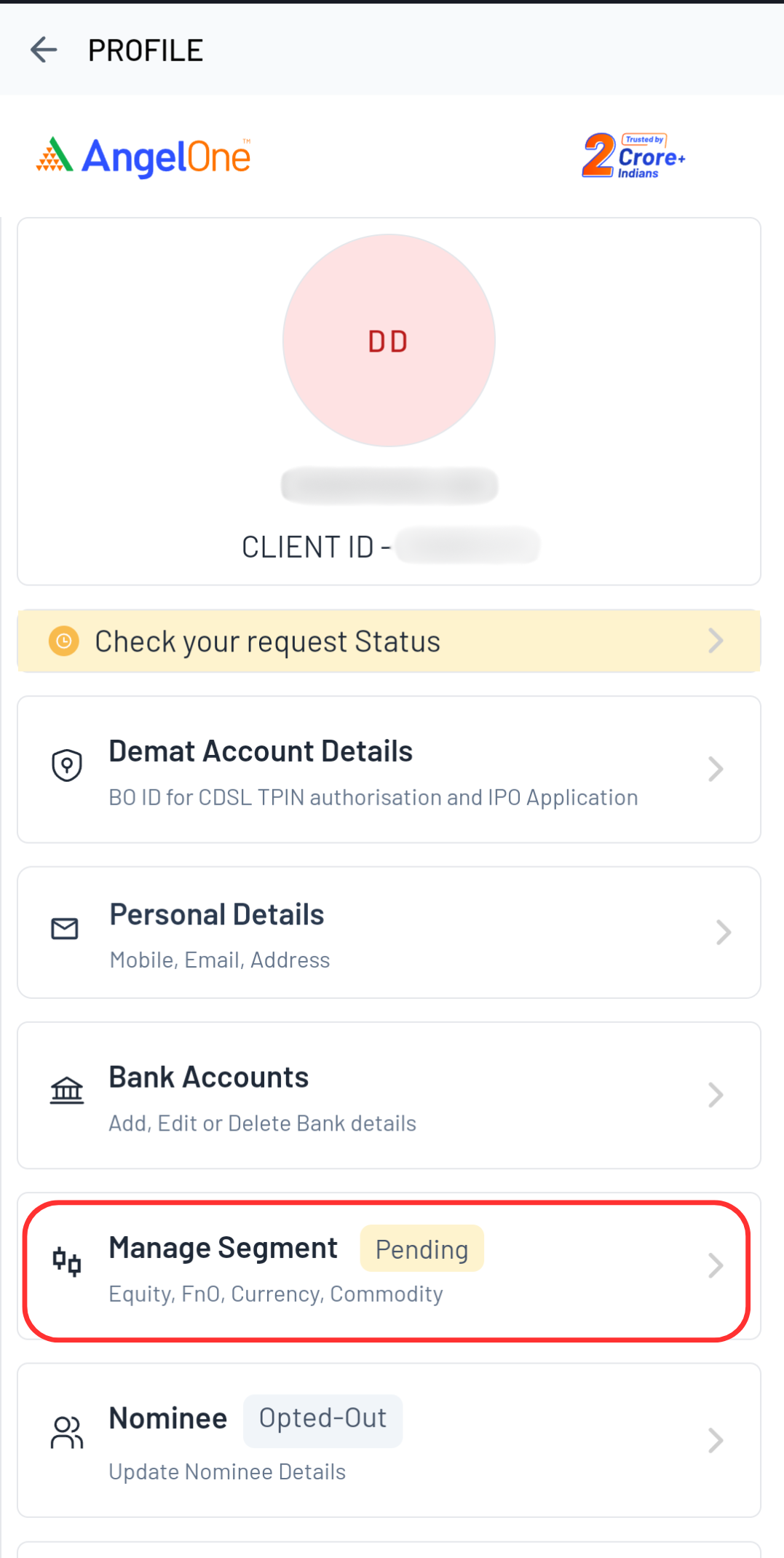
ഘട്ടം 2: “സെഗ്മെന്റ് കൈകാര്യം ചെയ്യുക” എന്നതിൽ ക്ലിക്ക് ചെയ്യുക.
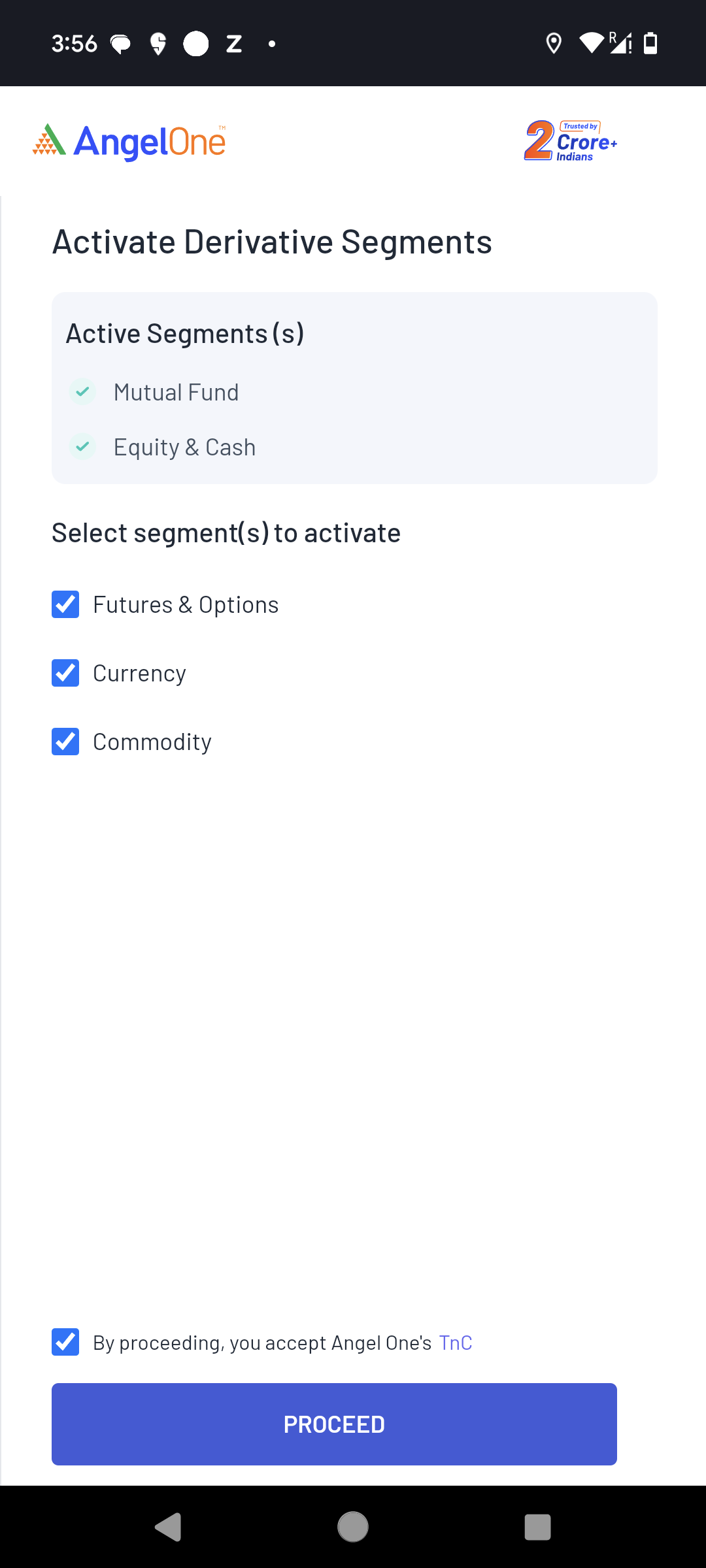
ഘട്ടം 3: സജീവമാക്കേണ്ട സെഗ്മെന്റ്(കൾ) തിരഞ്ഞെടുക്കുക.
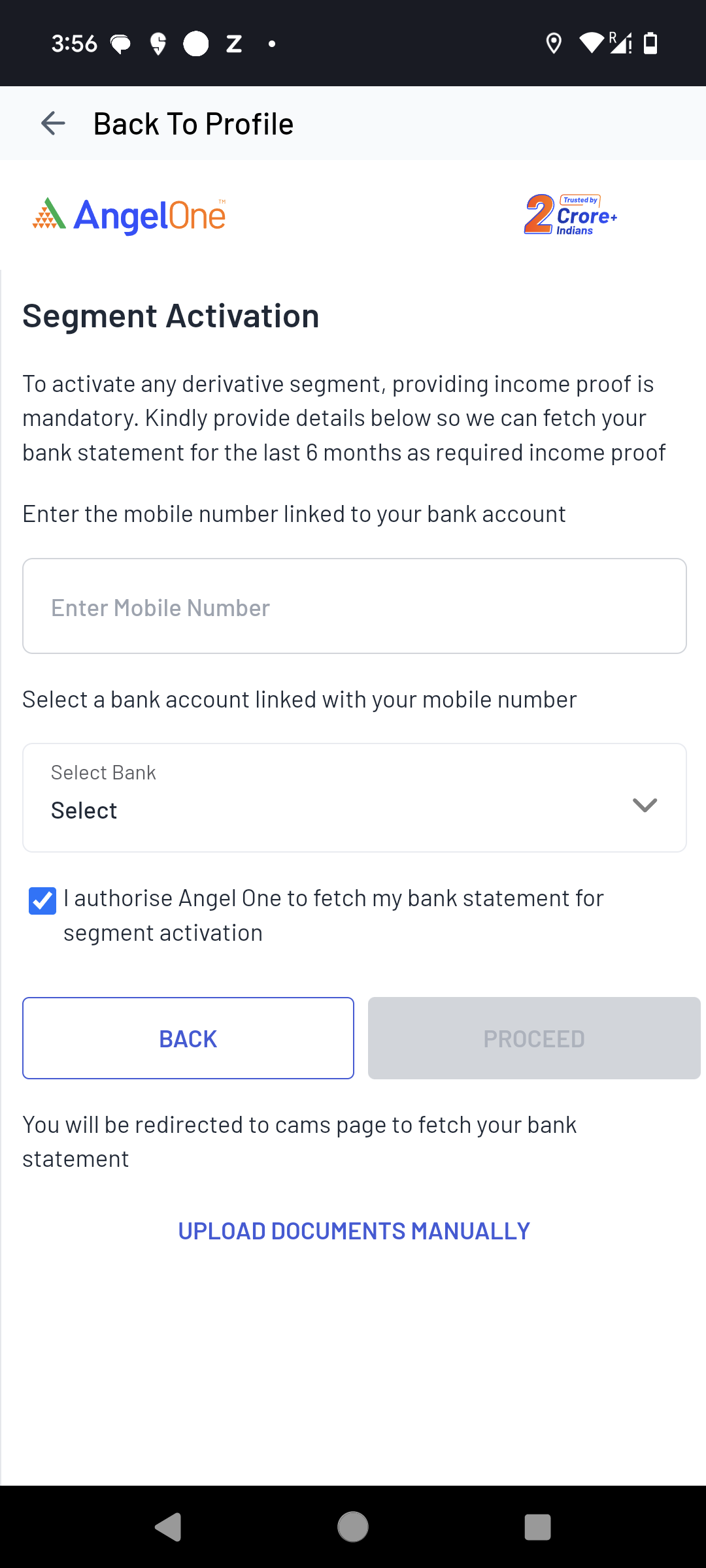
ഘട്ടം 4: സാമ്പത്തിക തെളിവ് നൽകുക
- നിങ്ങളുടെ ബാങ്ക് അക്കൗണ്ടുമായി ലിങ്ക് ചെയ്തിരിക്കുന്ന ബാങ്ക് പേരും മൊബൈൽ നമ്പറും നൽകി കഴിഞ്ഞ 6 മാസത്തെ ബാങ്ക് സ്റ്റേറ്റ്മെന്റ് സ്വയമേവ ലഭിക്കാൻ സിസ്റ്റത്തെ അനുവദിക്കുക.
- പകരമായി, വരുമാന തെളിവ് സ്വയം അപ്ലോഡ് ചെയ്യുന്നതിന് “സ്വമേധയാ രേഖകൾ അപ്ലോഡ് ചെയ്യുക” ഓപ്ഷൻ തിരഞ്ഞെടുക്കുക.
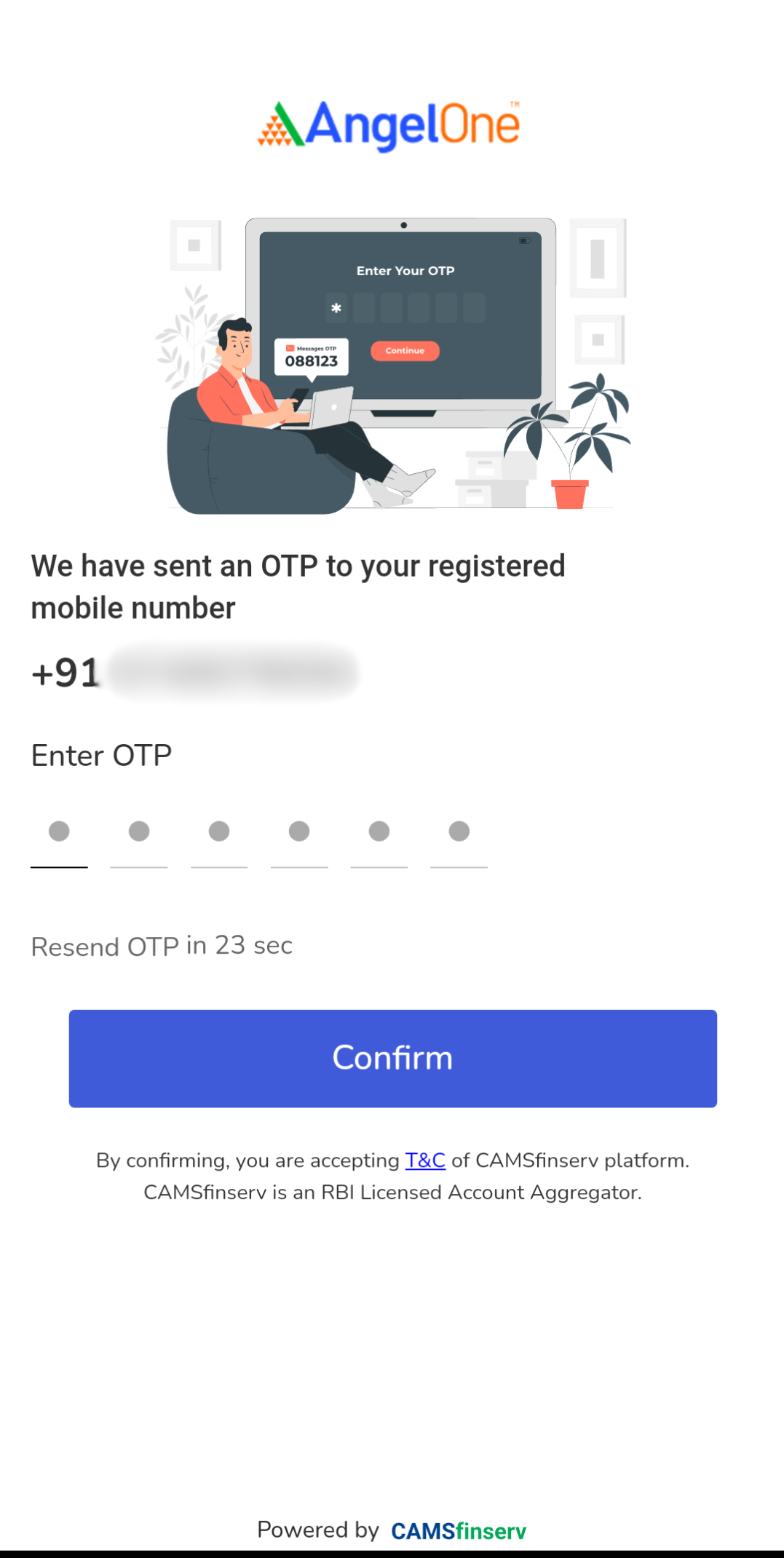
ഘട്ടം 4a: ബാങ്ക് സ്റ്റേറ്റ്മെന്റ് സ്വയമേവ ലഭ്യമാക്കുക
i) നിങ്ങളുടെ രജിസ്റ്റർ ചെയ്ത മൊബൈൽ നമ്പറിലേക്ക് CAMSfinserv അയച്ച OTP നൽകുക.
ii) മൊബൈൽ നമ്പറുമായി ലിങ്ക് ചെയ്തിരിക്കുന്ന ബാങ്ക് അക്കൗണ്ടുകൾ വീണ്ടെടുക്കും.
- കഴിഞ്ഞ 6 മാസത്തെ ബാങ്ക് സ്റ്റേറ്റ്മെന്റ് നൽകാൻ നിങ്ങൾ ഉപയോഗിക്കാൻ ആഗ്രഹിക്കുന്ന ബാങ്ക് അക്കൗണ്ട് തിരഞ്ഞെടുക്കുക.
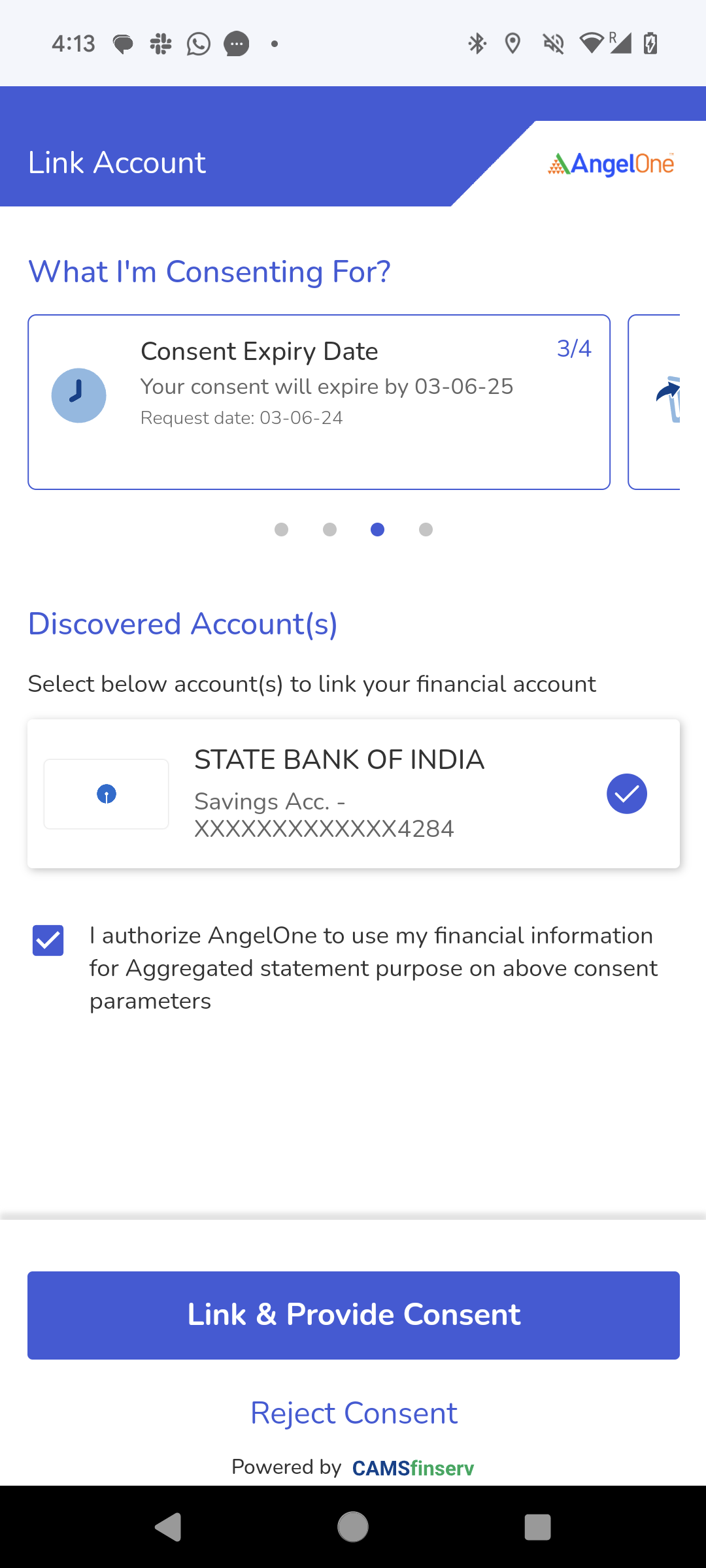
iii) ഇ-സൈനിംഗിനായി ഉപയോക്താവിനെ യാന്ത്രികമായി റീഡയറക്ട് ചെയ്യും.
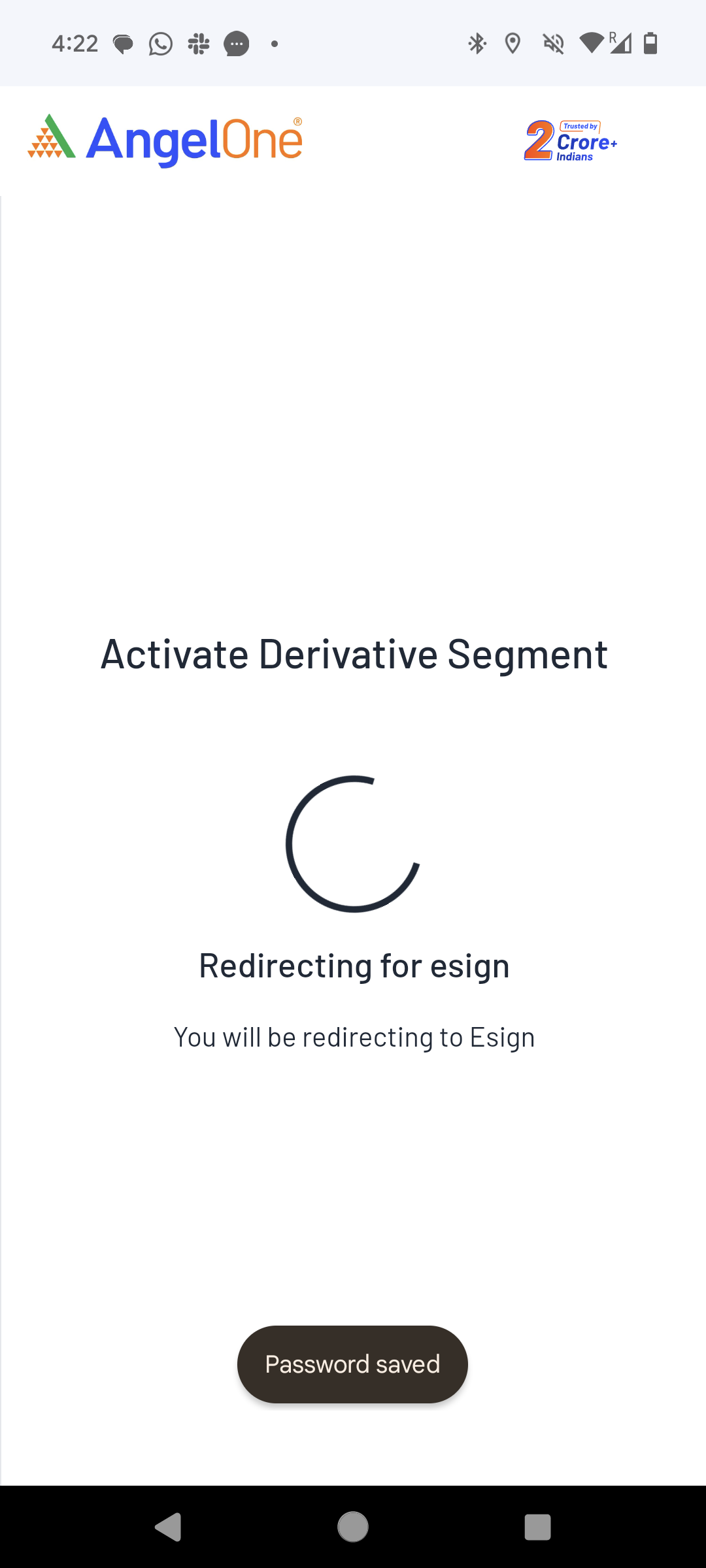
ഘട്ടം 4b: ഡോക്യുമെന്റുകൾ സ്വമേധയാ അപ്ലോഡ് ചെയ്യുക
i) സാമ്പത്തിക തെളിവായി നിങ്ങൾ നൽകാൻ ആഗ്രഹിക്കുന്ന രേഖ പട്ടികയിൽ നിന്ന് തിരഞ്ഞെടുക്കുക.
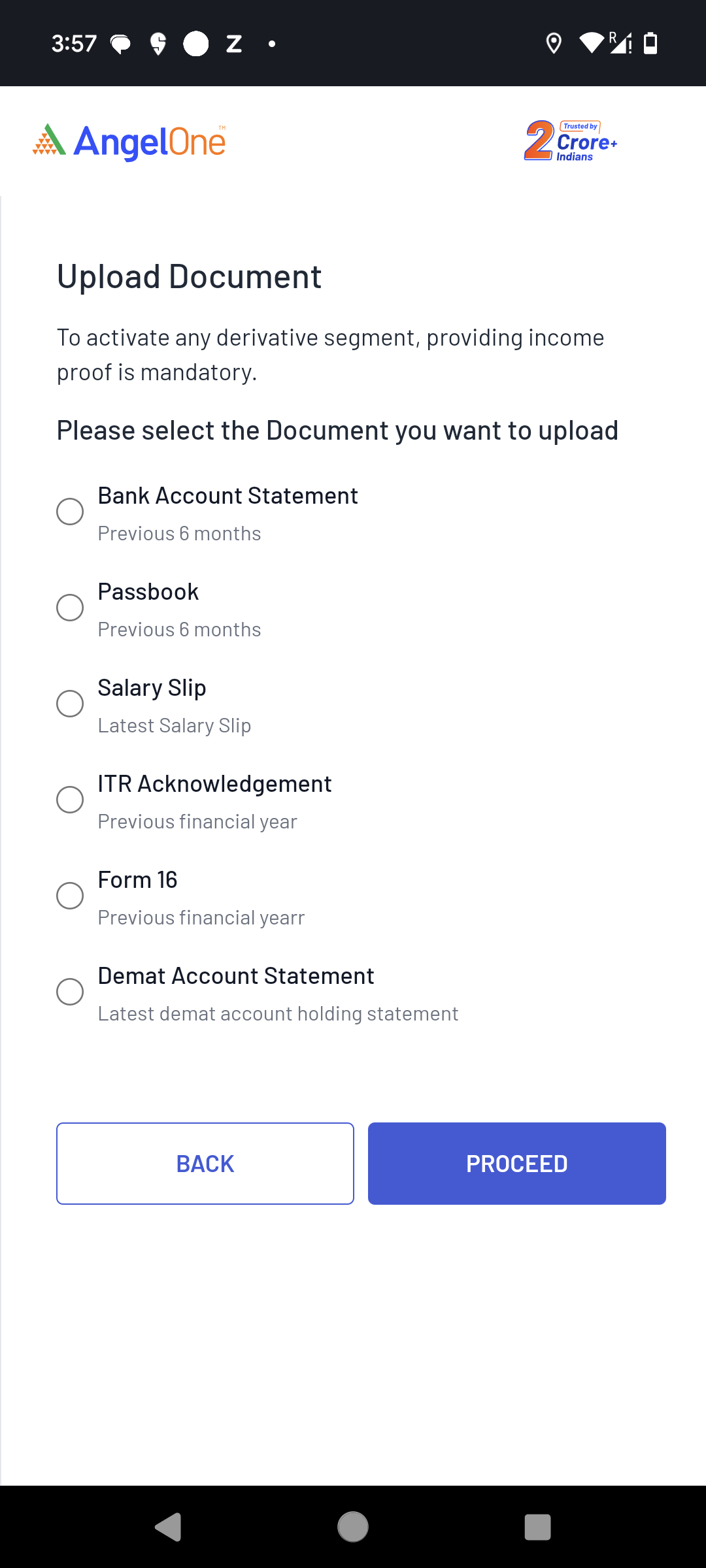
ii) "ഒരു ഫയൽ ചേർക്കുക" ബോക്സിൽ ക്ലിക്ക് ചെയ്യുക. നിങ്ങളുടെ ഉപകരണത്തിൽ നിന്ന് ചേർക്കാൻ ആഗ്രഹിക്കുന്ന ഫയൽ തിരഞ്ഞെടുക്കുക.
- നിങ്ങളുടെ പ്രമാണം പാസ്വേഡ് പരിരക്ഷിതമാണെങ്കിൽ, പ്രമാണം പരിശോധിക്കുന്നതിന് പ്രമാണ പാസ്വേഡ് നൽകാൻ നിങ്ങളോട് ആവശ്യപ്പെടും.
- ഫയൽ അപ്ലോഡ് ചെയ്തുകഴിഞ്ഞാൽ, “ഇ-സൈനിലേക്ക് പോകുക” ബട്ടണിൽ ക്ലിക്കുചെയ്യുക.
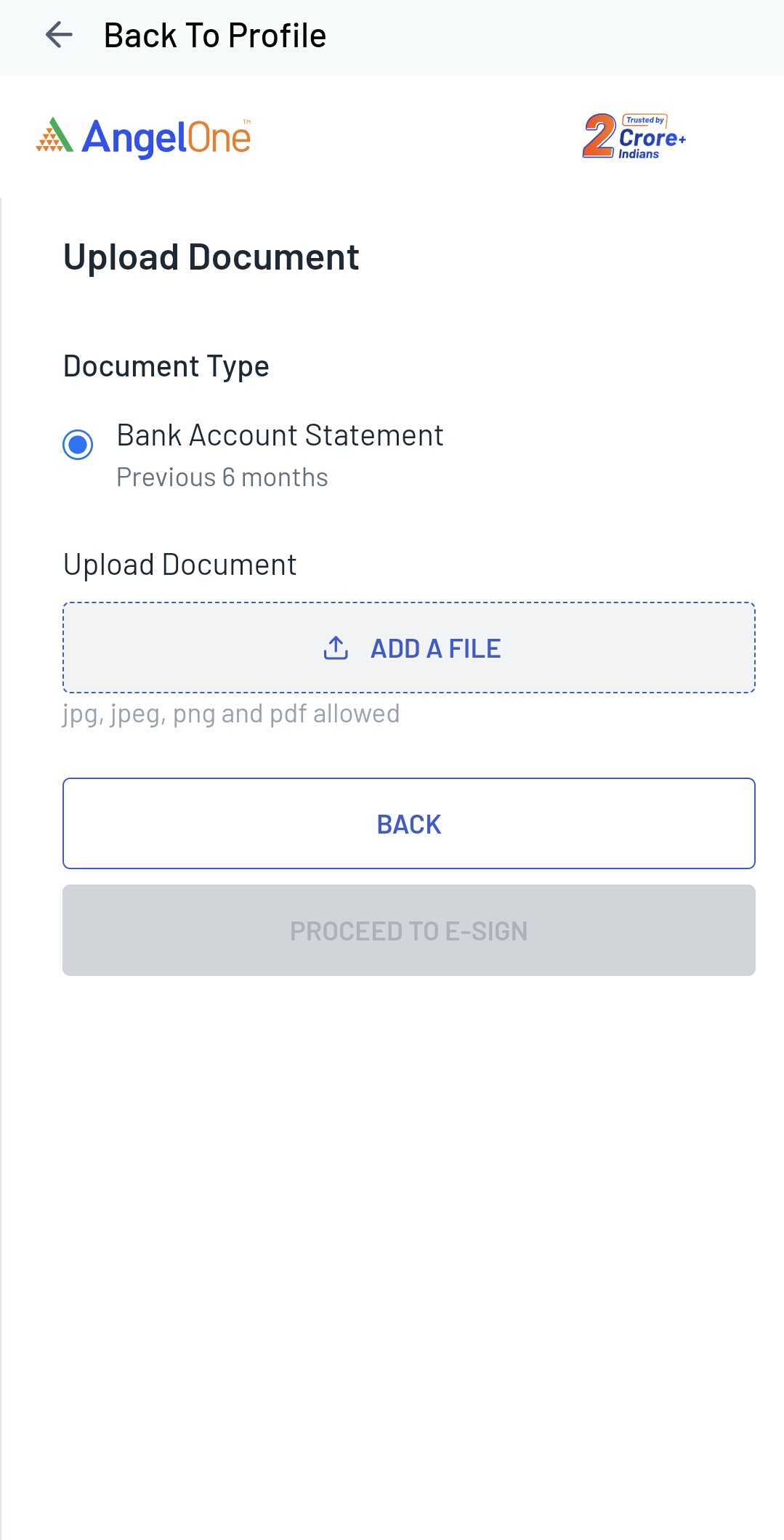
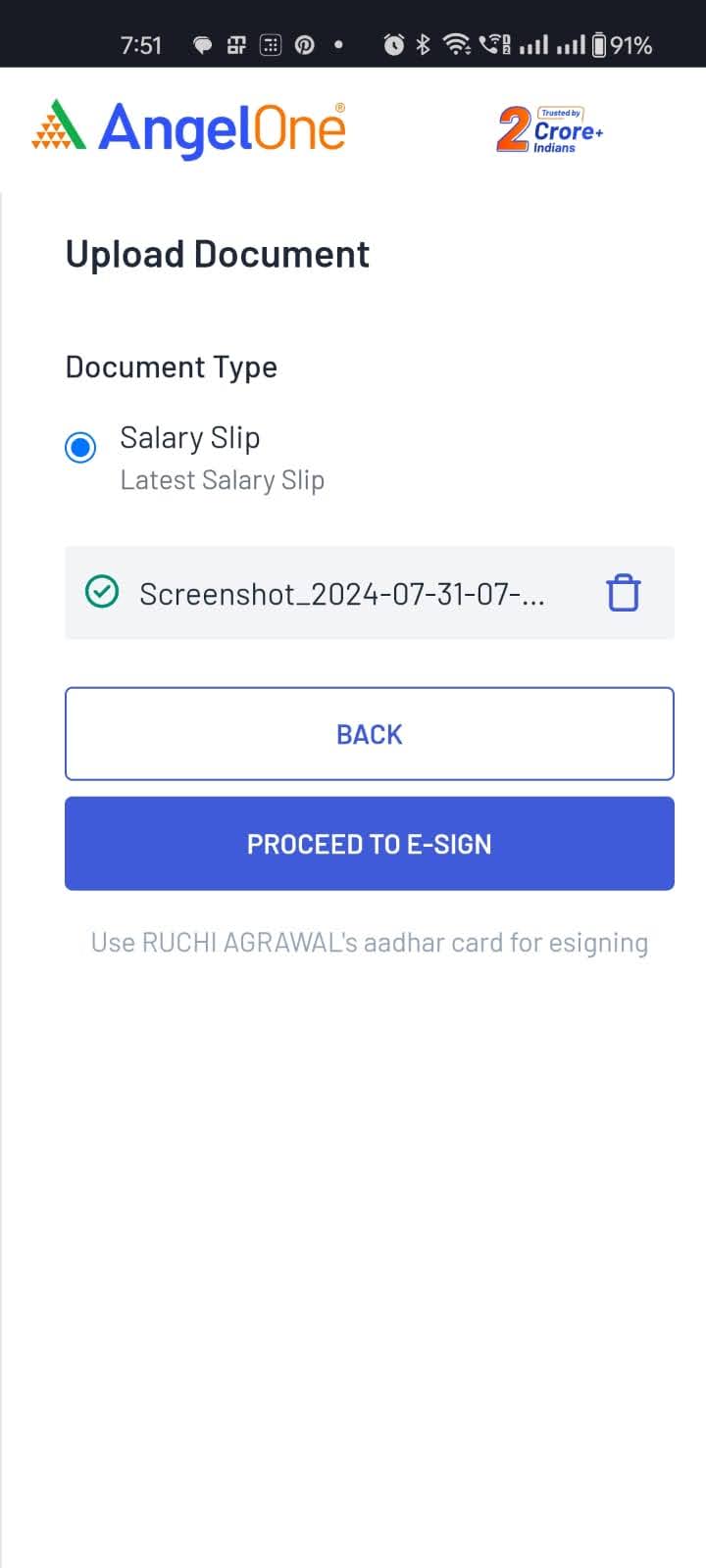
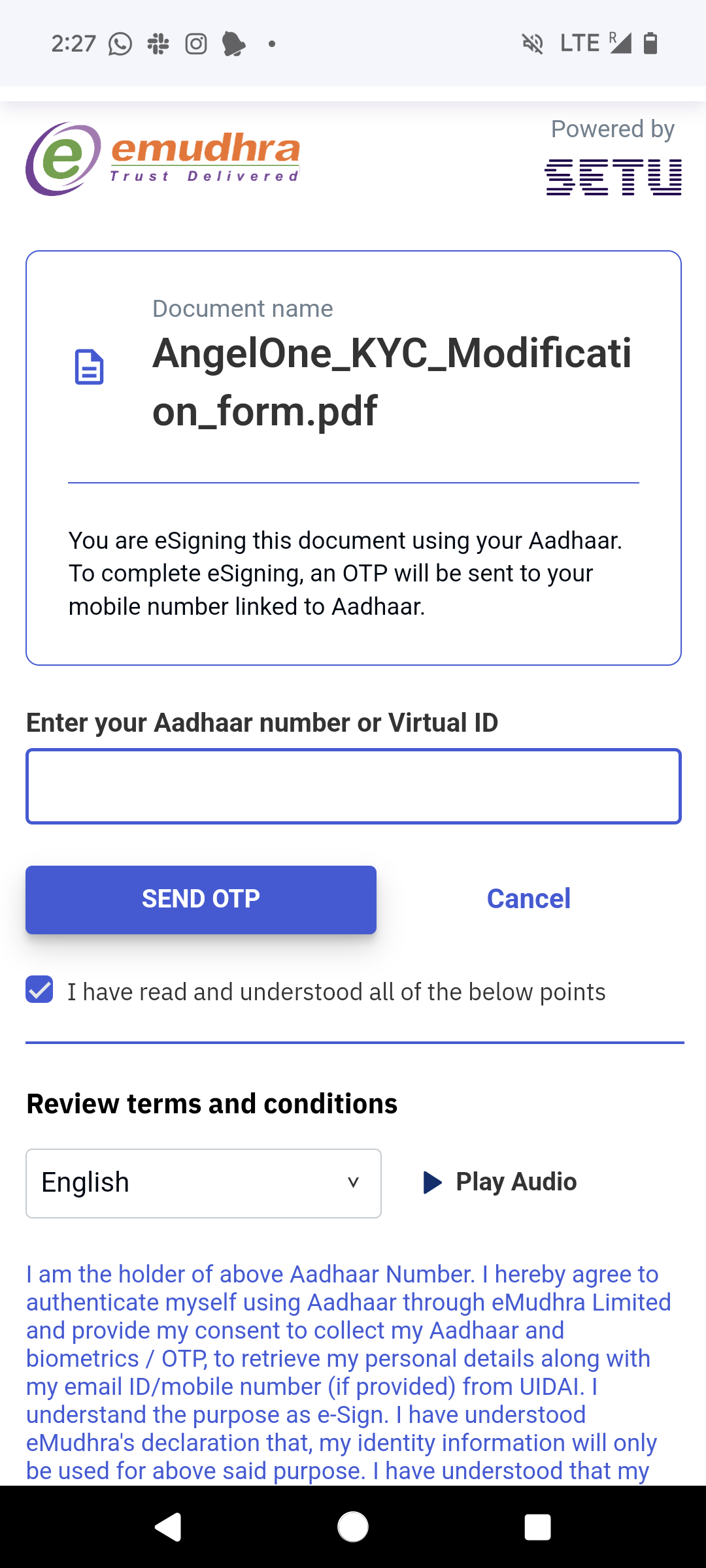
ഘട്ടം 5: അഭ്യർത്ഥന ഇ-സൈൻ ചെയ്യുന്നതിനായി നിങ്ങളെ റീഡയറക്ട് ചെയ്യും. നിങ്ങളുടെ മൊബൈൽ നമ്പറിൽ ആധാറിൽ നിന്ന് അയച്ച ആധാർ വിശദാംശങ്ങളും OTP യും നൽകുക.
- ഇ-സൈനിംഗിനായി നിങ്ങളുടെ സ്വന്തം ആധാർ കാർഡ് ഉപയോഗിക്കാൻ ശ്രദ്ധിക്കുക.
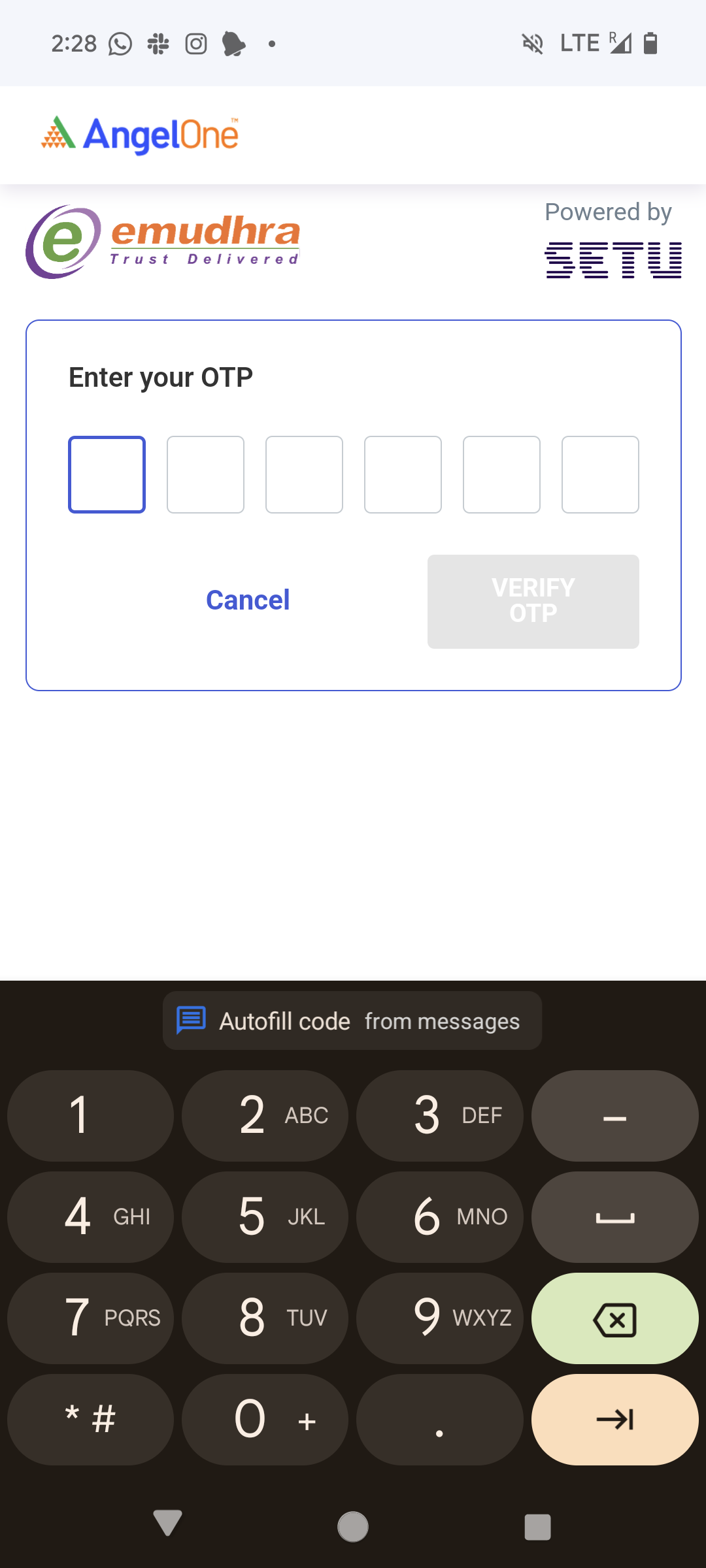
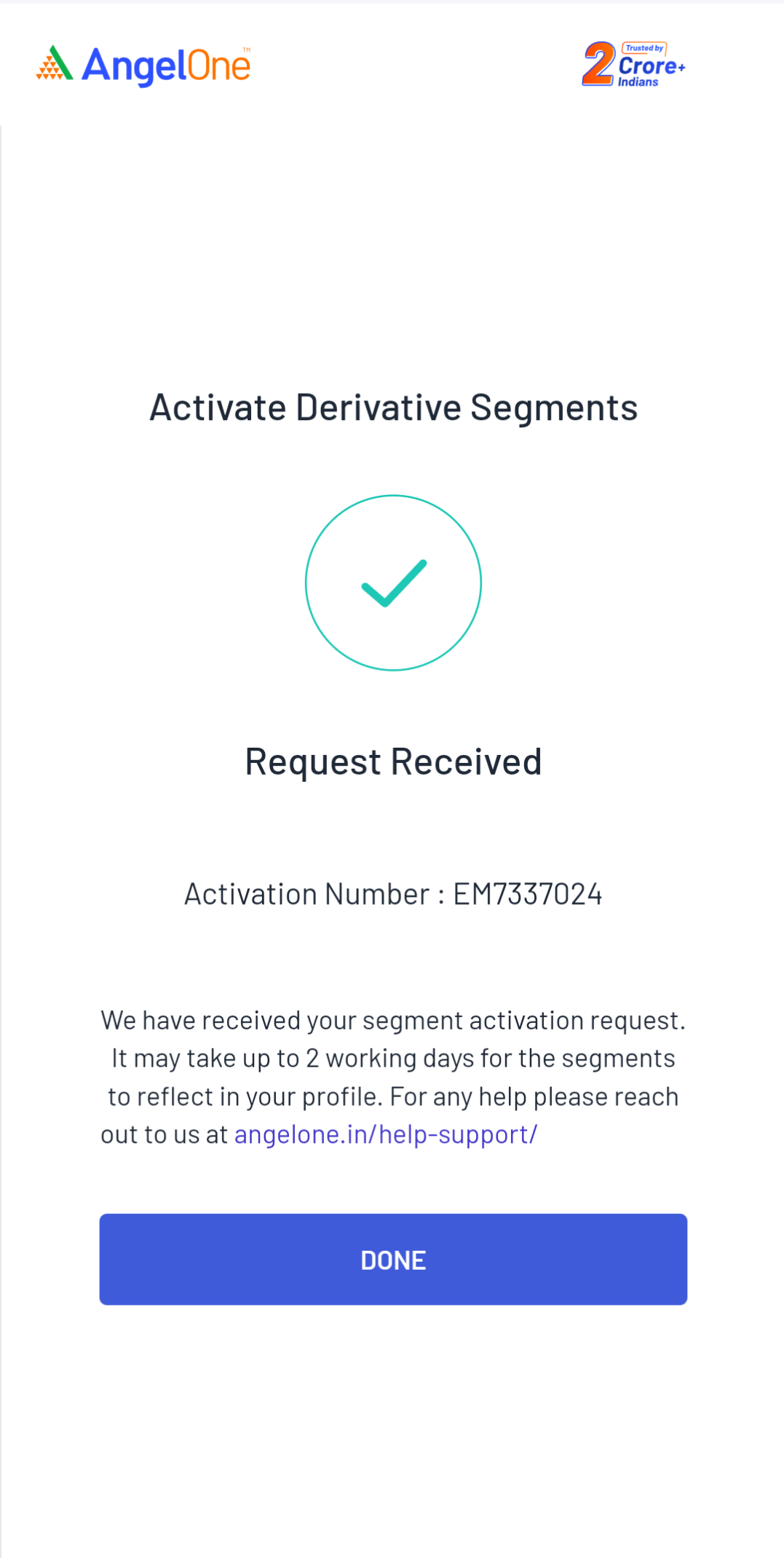
ഘട്ടം 6: അഭ്യർത്ഥന 2-3 പ്രവൃത്തി ദിവസങ്ങൾക്കുള്ളിൽ പ്രോസസ്സ് ചെയ്യും.
ശ്രദ്ധിക്കേണ്ട കാര്യങ്ങൾ
- സൂചിപ്പിച്ച എക്സ്ചേഞ്ചുകളിൽ താഴെ പറയുന്ന സെഗ്മെന്റുകൾ ട്രേഡിങ്ങിന് ലഭ്യമാണ് -
-
- ഫ്യൂച്ചേഴ്സ് & ഓപ്ഷൻസ് - എൻഎസ്ഇ, ബിഎസ്ഇ
- കറൻസി - എൻഎസ്ഇ, ബിഎസ്ഇ സൂചിപ്പിച്ച എക്സ്ചേഞ്ചുകളിലെ ഇനിപ്പറയുന്ന സെഗ്മെന്റുകൾ ട്രേഡിംഗിന് ലഭ്യമാണ് -
- കമ്മോഡിറ്റി - എൻഎസ്ഇ, എംസിഎക്സ്, എൻസിഡിഇഎക്സ്
- ഡീമാറ്റ് അക്കൗണ്ടുള്ള എല്ലാ ഉപയോക്താക്കൾക്കും സജീവമാക്കിയിട്ടുള്ള ഡിഫോൾട്ട് ട്രേഡിംഗ് സെഗ്മെന്റുകളാണ് ഇക്വിറ്റിയും മ്യൂച്വൽ ഫണ്ടുകളും.
- സെഗ്മെന്റ് സജീവമാക്കൽ പ്രക്രിയയ്ക്ക് 2-3 പ്രവൃത്തി ദിവസങ്ങൾ എടുക്കും.
- വ്യക്തിഗത അക്കൗണ്ട് ഉടമകൾക്ക് ഓൺലൈൻ സെഗ്മെന്റ് ആക്ടിവേഷൻ ലഭ്യമാണ്. ഈ ലിങ്ക് ഉപയോഗിച്ച് നേരിട്ട് വ്യക്തികൾക്ക് സെഗ്മെന്റ് ഓൺലൈനായി സജീവമാക്കാം.
- അപേക്ഷയിൽ ഇ-സൈൻ ചെയ്യുന്നതിനായി ഓൺലൈൻ സെഗ്മെന്റ് ആക്ടിവേഷൻ അഭ്യർത്ഥന സമർപ്പിക്കുമ്പോൾ ദയവായി നിങ്ങളുടെ ആധാർ കാർഡ് തയ്യാറാക്കി വയ്ക്കുക.
- പ്രക്രിയ പൂർത്തിയാക്കാൻ നിങ്ങളുടെ ആധാർ കാർഡ് നിങ്ങളുടെ മൊബൈൽ നമ്പറുമായി ബന്ധിപ്പിച്ചിട്ടുണ്ടെന്ന് ഉറപ്പാക്കുക.
സെഗ്മെന്റ് സജീവമാക്കലിനുള്ള വ്യവസ്ഥകൾ
1. വ്യക്തിഗത അക്കൗണ്ടുകൾ -
- ഡെറിവേറ്റീവ് സെഗ്മെന്റുകൾ സജീവമാക്കുന്നതിന് സാമ്പത്തിക തെളിവ് നൽകേണ്ടത് നിർബന്ധമാണ്.
- നൽകിയിരിക്കുന്ന ഏതൊരു തെളിവും ഏഞ്ചൽ അക്കൗണ്ട് ഉടമയുടെ പേരിലായിരിക്കണം.
- ബന്ധപ്പെട്ട അതോറിറ്റിയുടെ ലോഗോയും സീലും തെളിവിൽ ഉണ്ടായിരിക്കണം.
- ഏഞ്ചൽ വൺ അക്കൗണ്ടിൽ എന്തെങ്കിലും ഹോൾഡിംഗുകൾ ഉണ്ടെങ്കിൽ, ഓൺലൈൻ സെഗ്മെന്റ് ആക്ടിവേഷൻ പ്രക്രിയയിൽ അധിക തെളിവുകൾ ഇല്ലാതെ തന്നെ സെഗ്മെന്റുകൾ സജീവമാക്കും.
- കൈവശാവകാശം ഇല്ലെങ്കിൽ, സാമ്പത്തിക തെളിവ് നൽകേണ്ടതുണ്ട്. താഴെ കൊടുത്തിരിക്കുന്ന ലിസ്റ്റിൽ നിന്നുള്ള ഏതെങ്കിലും രേഖകൾ സാധുവായ വരുമാന തെളിവായി സ്വീകരിക്കും:
- കഴിഞ്ഞ 6 മാസത്തെ ബാങ്ക് അക്കൗണ്ട് സ്റ്റേറ്റ്മെന്റ്
- എല്ലാ മാസവും കുറഞ്ഞത് ഒരു ഇടപാടെങ്കിലും ഉണ്ടായിരിക്കണം.
- പാസ്ബുക്ക്
- അതിൽ ആദ്യ പേജും അവസാന 6 മാസത്തെ ഇടപാട് വിശദാംശങ്ങളും ഉണ്ടായിരിക്കണം.
- ശമ്പള സ്ലിപ്പ്
- കഴിഞ്ഞ മാസത്തെ ശമ്പള സ്ലിപ്പ് നൽകേണ്ടതുണ്ട്.
- ഐടിആർ അംഗീകാര ഫോം
- അത് ഏറ്റവും പുതിയ/മുൻ സാമ്പത്തിക വർഷത്തിലെ ആയിരിക്കണം.
- ഫോം 16
- അത് ഏറ്റവും പുതിയ/മുൻ സാമ്പത്തിക വർഷത്തിലെ ആയിരിക്കണം.
- ഡീമാറ്റ് അക്കൗണ്ട് സ്റ്റേറ്റ്മെന്റ്
- ഏറ്റവും പുതിയ ഹോൾഡിംഗ്സ് പ്രസ്താവന
- കഴിഞ്ഞ 6 മാസത്തെ ബാങ്ക് അക്കൗണ്ട് സ്റ്റേറ്റ്മെന്റ്
2. വ്യക്തിഗതമല്ലാത്ത അക്കൗണ്ടുകൾ (ജോയിന്റ്, എച്ച്യുഎഫ്, കോർപ്പറേറ്റ്) -
- നിലവിൽ വ്യക്തിഗതമല്ലാത്ത അക്കൗണ്ടുകൾക്ക് സെഗ്മെന്റ് ആക്ടിവേഷൻ ഓൺലൈൻ പ്രക്രിയയില്ല.
- ഡെറിവേറ്റീവ് സെഗ്മെന്റുകൾ സജീവമാക്കുന്നതിന്, നിങ്ങൾക്ക് ഇവിടെ ഒരു ടിക്കറ്റ് സമാഹരിക്കാം (ടിക്കറ്റ് സൃഷ്ടിക്കുക -> വിഭാഗത്തിന് കീഴിൽ അക്കൗണ്ട് വിശദാംശങ്ങൾ തിരഞ്ഞെടുക്കുക -> ഉപവിഭാഗത്തിന് കീഴിൽ സെഗ്മെന്റ് ആക്ടിവേഷൻ തിരഞ്ഞെടുക്കുക) കൂടാതെ പൂരിപ്പിച്ച സെഗ്മെന്റ് മോഡിഫിക്കേഷൻ ഫോമും വരുമാന തെളിവും അറ്റാച്ചുചെയ്യുക.
- താഴെ കൊടുത്തിരിക്കുന്ന ലിസ്റ്റുകളിൽ നിന്നുള്ള ഏതെങ്കിലും രേഖകൾ സാധുവായ വരുമാന തെളിവാണ്:
- കഴിഞ്ഞ 6 മാസത്തെ ബാങ്ക് അക്കൗണ്ട് സ്റ്റേറ്റ്മെന്റ്
- എല്ലാ മാസവും കുറഞ്ഞത് ഒരു ഇടപാടെങ്കിലും ഉണ്ടായിരിക്കണം.
- ഐടിആർ അംഗീകാര ഫോം
- അത് ഏറ്റവും പുതിയ/മുൻ സാമ്പത്തിക വർഷത്തിലെ ആയിരിക്കണം.
- ഫോം 16
- അത് ഏറ്റവും പുതിയ/മുൻ സാമ്പത്തിക വർഷത്തിലെ ആയിരിക്കണം.
- ഡീമാറ്റ് അക്കൗണ്ട് സ്റ്റേറ്റ്മെന്റ്
- ഏറ്റവും പുതിയ ഹോൾഡിംഗ്സ് പ്രസ്താവന
- മ്യൂച്വൽ ഫണ്ട് സ്റ്റേറ്റ്മെന്റ്
- ഏറ്റവും പുതിയ ഹോൾഡിംഗ്സ് പ്രസ്താവന
- മൊത്തം മൂല്യ സർട്ടിഫിക്കറ്റ്
- കഴിഞ്ഞ 6 മാസത്തെ ബാങ്ക് അക്കൗണ്ട് സ്റ്റേറ്റ്മെന്റ്
- നിങ്ങൾ ഒരു HUF അക്കൗണ്ട് ഉടമയാണെങ്കിൽ, ഫോമിൽ കർത്തയുടെ ഒപ്പും HUF സ്റ്റാമ്പും ആവശ്യമാണ്.
- നിങ്ങൾ ഒരു കോർപ്പറേറ്റ് അക്കൗണ്ട് ഉടമയാണെങ്കിൽ, ഒപ്പിന് പകരം ഒരു കോർപ്പറേറ്റ് സ്റ്റാമ്പ് സ്വീകരിക്കും.
- നിങ്ങൾ ഒരു ജോയിന്റ് അക്കൗണ്ട് ഉടമയാണെങ്കിൽ, ഫോമിൽ എല്ലാ ഉടമകളുടെയും ഒപ്പ് ആവശ്യമാണ്.
- പ്രായപൂർത്തിയാകാത്തവർക്കും എൻആർഐ അക്കൗണ്ട് ഉടമകൾക്കും, സെഗ്മെന്റ് ആക്ടിവേഷൻ അനുവദനീയമല്ല.
പാസ്വേഡ് നയം
നിങ്ങളുടെ ഏഞ്ചൽ വൺ ട്രേഡിംഗ് അക്കൗണ്ടിന്റെ കാര്യത്തിൽ, MPIN ഒരു പാസ്വേഡായി പ്രവർത്തിക്കുന്നു.
MPIN എങ്ങനെ മാറ്റാം?
നിങ്ങളുടെ MPIN മാറ്റുന്ന പ്രക്രിയ എളുപ്പമാണ്. നിങ്ങളുടെ ക്രമീകരണങ്ങളിലേക്ക് (അക്കൗണ്ട് വിഭാഗത്തിൽ) പോയി "Change PIN" വിഭാഗത്തിൽ ക്ലിക്കുചെയ്യുക. അതിനുശേഷം, നിങ്ങളുടെ രജിസ്റ്റർ ചെയ്ത മൊബൈൽ നമ്പറിലേക്ക് അയച്ച OTP പരിശോധിക്കേണ്ടതുണ്ട്. ഇതിനുശേഷം, നിങ്ങളുടെ പുതിയ 4 അക്ക MPIN നൽകി അത് സ്ഥിരീകരിക്കേണ്ടതുണ്ട്. ഓർമ്മിക്കുക, ഒരു പുതിയ MPIN സൃഷ്ടിക്കുമ്പോൾ, നിങ്ങളുടെ ഏഞ്ചൽ വൺ അക്കൗണ്ടിനായി ഉപയോഗിച്ച അവസാന 5 MPIN-കളിൽ ഒന്നും നിങ്ങൾക്ക് ഉപയോഗിക്കാൻ കഴിയില്ല.
നിങ്ങളുടെ MPIN മറന്നുപോയാൽ എന്തുചെയ്യും?
നിങ്ങളുടെ MPIN മറന്നുപോയെങ്കിൽ നിങ്ങൾക്ക് ഇവ ചെയ്യാവുന്നതാണ്:
- സ്ക്രീനിലെ “MPIN മറന്നോ?” എന്ന വാചകത്തിൽ ക്ലിക്ക് ചെയ്യുക.
- അടുത്തതായി, നിങ്ങളുടെ രജിസ്റ്റർ ചെയ്ത മൊബൈൽ ഫോൺ നമ്പർ, പാൻ നമ്പർ, ജനനത്തീയതി എന്നിവ നൽകേണ്ടതുണ്ട്.
- അവസാനമായി, നിങ്ങളുടെ രജിസ്റ്റർ ചെയ്ത ഫോൺ നമ്പറിൽ അയച്ച OTP നൽകേണ്ടതുണ്ട്.
- OTP നൽകിയ ശേഷം, നിങ്ങൾക്ക് ഇപ്പോൾ പുതിയ MPIN നൽകി സ്ഥിരീകരിക്കാം. പഴയ MPIN നൽകേണ്ടതില്ല.
- ഓർമ്മിക്കുക, ഒരു പുതിയ MPIN സൃഷ്ടിക്കുമ്പോൾ, നിങ്ങളുടെ ഏഞ്ചൽ വൺ അക്കൗണ്ടിനായി ഉപയോഗിച്ച അവസാന 5 MPIN-കളിൽ ഒന്നും ഉപയോഗിക്കാൻ കഴിയില്ല.
ലോഗിൻ ചെയ്യുന്നു
പുതിയ ആപ്പ് പതിപ്പ് ഉപയോക്താക്കളെ ഒരു 2FA അല്ലെങ്കിൽ 2-ഫാക്ടർ പ്രാമാണീകരണ സംവിധാനം ഏറ്റെടുക്കാൻ ആവശ്യപ്പെടുന്നു. ഉപയോക്താക്കൾക്ക് അവരുടെ ഓൺലൈൻ അക്കൗണ്ടിലേക്ക് ലോഗിൻ ചെയ്യുന്നതിന് ഡിപ്പോസിറ്ററി പങ്കാളി (ഏഞ്ചൽ ഒന്ന് പോലുള്ളവ) ഇനിപ്പറയുന്ന മൂന്ന് തരം പ്രാമാണീകരണ സംവിധാനങ്ങളിൽ ഏതെങ്കിലും രണ്ടെണ്ണം വാഗ്ദാനം ചെയ്യേണ്ട ഒരു സംവിധാനമാണിത്-
- നോളജ് ഫാക്ടർ (അതായത് ഉപയോക്താവിന് മാത്രം അറിയാവുന്ന ഒന്ന്) ഉദാ: പിൻ, പാസ്വേഡ് മുതലായവ.
- കൈവശാവകാശ ഘടകം (അതായത് ഉപയോക്താവിന് മാത്രമുള്ള ഒന്ന്) ഉദാ: OTP, സുരക്ഷാ ടോക്കൺ, സ്മാർട്ട്ഫോണുകളിലെ ഓതന്റിക്കേറ്റർ ആപ്പുകൾ തുടങ്ങിയവ.
- ബയോമെട്രിക്സ് (ഉദാഹരണത്തിന് വ്യക്തിയുടെ ബയോളജിക്കൽ ഐഡന്റിറ്റി മാർക്കറുകൾ) ഉദാ: വിരലടയാളം, മുഖ തിരിച്ചറിയൽ രേഖ, പാറ്റേൺ മുതലായവ.
കുറിപ്പ്: 2FA ആവശ്യകത പാലിക്കുന്നതിന് രണ്ട് വ്യത്യസ്ത തരം മെക്കാനിസങ്ങളിൽ നിന്നുള്ള പ്രാമാണീകരണം ആവശ്യമുള്ളതിനാൽ, OTP-യുടെയും ഒരു പ്രാമാണീകരണ ആപ്പിന്റെയും സംയോജനമോ ഫിംഗർപ്രിന്റിന്റെയും ഫേസ് ഐഡിയുടെയും സംയോജനമോ സാധുവായ 2FA ആയി കണക്കാക്കാൻ കഴിയില്ല.
പുതിയ 2-ഫാക്ടർ ഓതന്റിക്കേഷൻ സിസ്റ്റത്തിന് കീഴിൽ, ലോഗിൻ ചെയ്യുന്നതിന് അവർ താഴെ പറയുന്ന ഘട്ടങ്ങൾ പാലിക്കേണ്ടതുണ്ട്:
- അവരുടെ ക്ലയന്റ് ഐഡി നൽകുക
- തുടർന്ന്, ക്ലയന്റ് ഐഡിയുമായി ബന്ധപ്പെട്ട മൊബൈൽ നമ്പറിലേക്കും ഇമെയിൽ വിലാസത്തിലേക്കും ഒരു ഒടിപി (വൺ ടൈം പാസ്വേഡ്) അയയ്ക്കും.
- OTP നൽകിക്കഴിഞ്ഞാൽ (നേരിട്ടോ സന്ദേശങ്ങളിൽ നിന്ന് ഓട്ടോഫിൽ വഴിയോ), ഉപയോക്താവിനോട് ഒരു MPIN സജ്ജീകരിക്കാൻ ആവശ്യപ്പെടും.
- MPIN നൽകിയ ശേഷം, ലോഗിൻ വിജയകരമാകും (MPIN സജ്ജീകരിച്ചുകഴിഞ്ഞാൽ, ഭാവിയിലെ എല്ലാ ലോഗിനുകളും ആ MPIN ഉപയോഗിച്ചായിരിക്കും).
- ഉപയോക്താവിന് താൽപ്പര്യമുണ്ടെങ്കിൽ, മെച്ചപ്പെട്ട സുരക്ഷയ്ക്കായി അവരുടെ ബയോമെട്രിക് ഡാറ്റ (ഫേസ് ഐഡി പോലുള്ളവ) ഉപയോഗിക്കാനും കഴിയും.
കുറിപ്പ്: ഓരോ തവണയും ലോഗിൻ ചെയ്യാൻ ശ്രമിക്കുമ്പോൾ OTP നൽകുമ്പോൾ ഉപയോക്താക്കൾ നേരിടുന്ന ബുദ്ധിമുട്ട് കുറയ്ക്കുന്നതിനായി, ഏഞ്ചൽ വൺ OTP 7 ദിവസത്തേക്ക് സാധുതയുള്ളതാക്കിയിരിക്കുന്നു. അതിനാൽ, ഒരിക്കൽ ഒരു OTP ഉപയോഗിച്ചുകഴിഞ്ഞാൽ, അടുത്ത 7 ദിവസത്തേക്ക് ലോഗിൻ ചെയ്യുമ്പോൾ ഉപയോക്താവിന് ഒരു OTP യും നൽകേണ്ടതില്ല.
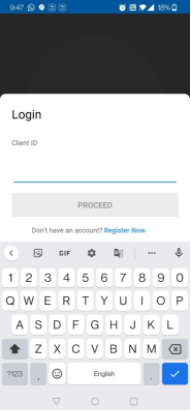
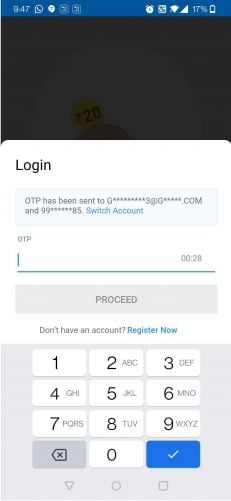

ചിത്രം: ക്ലയന്റ് ഐഡി, ഒടിപി എന്നിവ നൽകുന്നതിനും പിൻ സജ്ജീകരിക്കുന്നതിനുമുള്ള പേജുകൾ ഇതാ (ഇടത്തുനിന്ന് വലത്തോട്ട്)